
1400 ZOOM - Appareil photo argentique FUJIFILM - Notice d'utilisation et mode d'emploi gratuit
Retrouvez gratuitement la notice de l'appareil 1400 ZOOM FUJIFILM au format PDF.


| Type de produit | Appareil photo numérique compact avec zoom optique |
| Caractéristiques techniques principales | Capteur CCD de 1/2,7 pouces, résolution de 14 mégapixels, zoom optique 3x |
| Alimentation électrique | Batterie lithium-ion rechargeable NP-45A |
| Dimensions approximatives | Dimensions : 95 x 60 x 28 mm |
| Poids | Environ 200 g avec batterie et carte mémoire |
| Compatibilités | Compatible avec les cartes SD, SDHC et SDXC |
| Type de batterie | Batterie lithium-ion NP-45A |
| Tension | 3,7 V |
| Fonctions principales | Mode automatique, détection de visage, mode panorama, enregistrement vidéo 720p |
| Entretien et nettoyage | Nettoyer l'objectif avec un chiffon doux, éviter l'exposition à l'humidité |
| Pièces détachées et réparabilité | Disponibilité limitée des pièces détachées, service après-vente recommandé pour les réparations |
| Informations générales utiles | Idéal pour les photographes amateurs, léger et facile à transporter |
FOIRE AUX QUESTIONS - 1400 ZOOM FUJIFILM
Questions des utilisateurs sur 1400 ZOOM FUJIFILM
0 question sur cet appareil. Repondez a celles que vous connaissez ou posez la votre.
Poser une nouvelle question sur cet appareil
Téléchargez la notice de votre Appareil photo argentique au format PDF gratuitement ! Retrouvez votre notice 1400 ZOOM - FUJIFILM et reprennez votre appareil électronique en main. Sur cette page sont publiés tous les documents nécessaires à l'utilisation de votre appareil 1400 ZOOM de la marque FUJIFILM.
MODE D'EMPLOI 1400 ZOOM FUJIFILM
Cette brochure a été préparée pour vous expliquer l'utilisation correcte de votre FUJIFILM DIGITAL
CAMERA FinePix1400 ZOOM. Veuillez en lire attentivement les instructions d'utilisation.
Préparatifs
1
Photographie de base
2
Fonctions avancées
3
Fonctions avancées
Lecture
4
Réglages
5
Avertissement
Pour les utilisateurs au Canada
ATTENTION
Cet appareil numérique de la classe B est conforme à la norme NMB-003 du Canada.
Veuillez lire les Notes pour la sécurité (→P.85) et vous assurer de bien les assimiler avant d'utiliser l'appareil.
Déclaration de conformité de la CEE
Nous
Nom : Fuji Photo Film (Europe) G.m.b.H.
Adresse : Heesenstrasse 31
déclarons que ce produit
Nom du produit : Fujifilm Digital Camera
(Appareil Photo Numérique) FinePix1400 ZOOM
Nom du fabricant : Fuji Photo Film Co., Ltd.
Adresse du fabricant : 26-30, Nishiazabu 2-chome, Minato-ku,
Tokyo 106-8620, Japan
est conforme aux normes suivantes
Sécurité : EN60950
EMC : EN55022 : 1994 + amendement 1 Classe B
EN50082-1: 1992
EN61000-3-2:1995
selon les dispositions de la directive de la CEE (89/336/EEC, 92/31
/EEC et 93/68/EEC) et de la directive Basse tension (73/23/EEC).


text_image
S. HenoviDusseldorf, Germany
Lieu
mars 1, 2000
Date
Signature/Directeur général

Déclaration de conformité de la CEE …… 3
Préface 6
Fonctions et accessoires de l'appareil photo … 7
Nomenclature 8
1 Préparatifs
FIXATION DE LA DRAGONNE 11
SELECTION DE L'ALIMENTATION ELECTRIQUE .... 12
● Utilisation des accumulateurs ...... 12
● Utiliser l'adaptateur secteur 13
CHARGEMENT ET RETRAIT DE LA SmartMedia™ .... 14
- SmartMedia™ 14
- Chargement de la SmartMedia™ 14
- Retrait de la carte SmartMedia™ 15
MISE SOUS ET HORS TENSION 16
REGLAGE DE LA DATE ET DE L'HEURE ...... 17
2 Photographie de base
PRISE DE VUES 19
UTILISATION DU VERROUILLAGE AF/AE…… 25
FONCTION DE CADRAGE 27
VISUALISATION DES IMAGES (LECTURE).... 29
ZOOM DE LECTURE 30
▶ LECTURE DE VUES MULTIPLES …… 31
▶→ EFFACEMENT D'UNE IMAGE …… 32
3 Fonctions avancées
UTILISATION DU FLASH 34
Flash Auto 34
Réduction des yeux rouges 35
Flash forcé 35
Flash débrayé 36
★Scènes nocturnes (synchronisation lente)…… 36
+ - Réglage de la luminosité
(Compensation de l'exposition) 42
WB Réglage de la balance des blancs …… 43
4 Fonctions avancées Lecture
▶ LECTURE AVANCEE 45
MENU DE LECTURE
EFFACEMENT UNE VUE • TOUTES LES VUES/FORMATAGE …… 46
REGLAGE ET RETRAIT DE LA PROTECTION D'UNE SEULE VUE …… 48
REGLAGE ET RETRAIT DE LA PROTECTION DE TOUTES LES VUES .... 50
RESIZE (REDIMENSIONNEMENT)…… 52
COMMENT SPECIFIER LES OPTIONS …… 54
REGLAGE DATE DPOF 55
REGLAGE IMAGE DPOF 56
DPOF DECOUPAGE 58
Options pour extension du système 68
Utilisation des câbles USB et du logiciel inclus .... 69
Guide des accessoires 71
Remarques sur l'utilisation correcte de l'appareil .... 73
Notes sur l'alimentation 74
● Batteries utilisables 74
- Remarques sur les batteries .... 74
- Notes sur l'utilisation de l'adaptateur secteur .... 75
Notes sur l'utilisation d'une carte SmartMedia™ .... 76
Ecrans d'avertissements 78
Avant de vous adresser au S.A.V. 80
Fiche technique 82
Explication des termes 84
Notes pour la sécurité 85
Préface
■ Essai préalable avant la photographie
Lorsque vous voulez prendre des photographies particulièrement importantes (à un mariage ou pendant un voyage à l'étranger, par exemple), faites toujours une photographie d'essai au préalable pour vérifier que l'appareil fonctionne normalement.
- Fuji Photo Film Co., Ltd., n'accepte aucune respon-sabilité pour les pertes fortuites (telles que les coûts de photographies ou les pertes de revenus pouvant découler desdites photographies) subies en résultat d'un défaut quelconque de ce produit.
■Notes sur les droits de propriété
Les images enregistrées sur cet appareil photo numérique ne peuvent pas être utilisées d'une manière allant à l'encontre de la Loi sur les droits de propriété, sans l'autorisation préalable du propriétaire, à moins qu'elles ne soient réservées qu'à un usage personnel. Notez également que certaines restrictions s'appliquent aux photos des activités sur scène, des divertissements et des expositions, même dans une intention d'utilisation personnelle. Les utilisateurs sont aussi priés de noter que le transfert des cartes mémoire contenant des images ou des données protégées par la loi des droits propriété n'est autorisé que dans la limite des restrictions imposées par lesdites lois.
■Cristaux liquides
Quand le moniteur LCD ou l'écran LCD est endommagé, faites particulièrement attention aux cristaux liquides du moniteur ou de l'écran. Si l'une de ces situations se produisait, adoptez l'action d'urgence indiquée.
- Si les cristaux liquides touchent votre peau
Essuyez votre peau et lavez-la complètement à grande eau avec du savon.
- Si des cristaux liquides pénètrent dans vos yeux
Rincez l'œil affecté avec de l'eau claire pendant 15 mn au moins et consultez un médecin.
- Si vous avalez des cristaux liquides
Rincez-vous complètement la bouche avec de l'eau. Buvez de grands verres d'eau et faites-vous vomir. Puis consultez un médecin.
■Notes sur les interférences électriques
N'utilisez pas cet appareil dans un avion ou un hôpital.
L'utilisation de cet appareil dans un avion ou un hôpital pourrait interférer défavorablement sur l'appareillage de contrôle utilisé dans ces structures.
■Manipulation de votre appareil
Cet appareil renferme des pièces électroniques de précision. Pour garantir le bon enregistrement des images, ne soumettez pas l'appareil à des impacts ou des chocs pendant l'enregistrement des images.
■Informations sur les marques de fabrique
- IBM PC/AT est une marque déposée de International Business Machine Corporation-Etats-Unis.
- iMac et Macintosh sont des marques deposées de Apple Computer, Inc.
- MS-DOS et Windows sont des marques déposées de Microsoft Corporation of The U.S., déposées aux Etats-Unis et dans les autres pays.
Windows est un terme abrégé pour Microsoft Windows Operating System.
- SmartMedia est une marque déposée de Toshiba Corporation.
- Les autres noms de sociétés ou de produits sont des marques de fabrique ou des marques déposées de leurs sociétés respectives.
Fonctions et accessoires de l'appareil photo
Caractéristiques
- Images de haute qualité grâce au CCD de 1,31 million de pixels et à l'objectif haute résolution Fujinon
- Possibilité d'enregistrement d'images à des résolutions de 1.280 × 960 ou mieux
● Corps compact et léger
● Ecran LCD couleur de 1,6 pouces
● Grand angle de vue avec position macro - Flash automatique intégré avec commande de flash de grande portée et de précision
- Mode de photographie manuelle permettant l'accord fin des réglages de l'appareil
- Fonction de photographie avec zoom numérique 2 × et zoom de lecture 4 ×
- Fonctionnement simple à l'aide du commutateur de Mode et des touches de direction ("◀▶" "▲▼") faciles à utiliser.
- Fonctionnement simple grâce à une molette de modes et des touche de direction
- Fonction d'enregistrement/lecture de la date et de l'heure
- Compatible avec les cartes SmartMedia (3,3 V, 2Mo à 64Mo)
- Connexion USB pour une transmission rapide et facile des données d'image (prévue comme accessoire en option)
- Conforme à la nouvelle norme pour le système de fichier des appareils photo numériques*
* Règlement de conception pour le système de fichier appareil photo
- Le support pour DPOF* simplifie l'ordre d'impression.
• Coffret anti-statique (1)
- Etiquette d'index (1)
- Jeu d'interface (1)
- CD-ROM
- Câble USB (1)
- Guide de démarrage rapide (1)
• Bobine de suppressionde bruit (1)
● Mode d'emploi (cette brochure) (1)
text_image
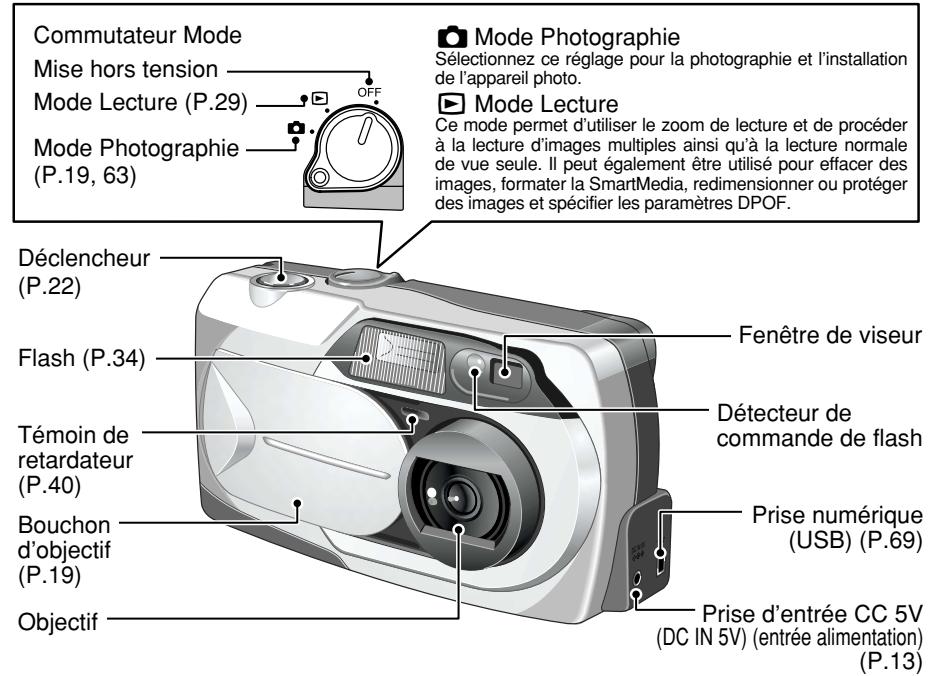
Commutateur Mode Mise hors tension Mode Lecture (P.29) Mode Photographie (P.19, 63) Déclencheur (P.22) Flash (P.34) Témoin de retardateur (P.40) Bouchon d'objectif (P.19) Objectif Mode Photographie Sélectionnez ce réglage pour la photographie et l'installation de l'appareil photo. Mode Lecture Ce mode permet d'utiliser le zoom de lecture et de procéder à la lecture d'images multiples ainsi qu'à la lecture normale de vue seule. Il peut également être utilisé pour effacer des images, formater la SmartMedia, redimensionner ou protéger des images et spécifier les paramètres DPOF. Fenêtre de viseur Détecteur de commande de flash Prise numérique (USB) (P.69) Prise d'entrée CC 5V (DC IN 5V) (entrée alimentation) (P.13)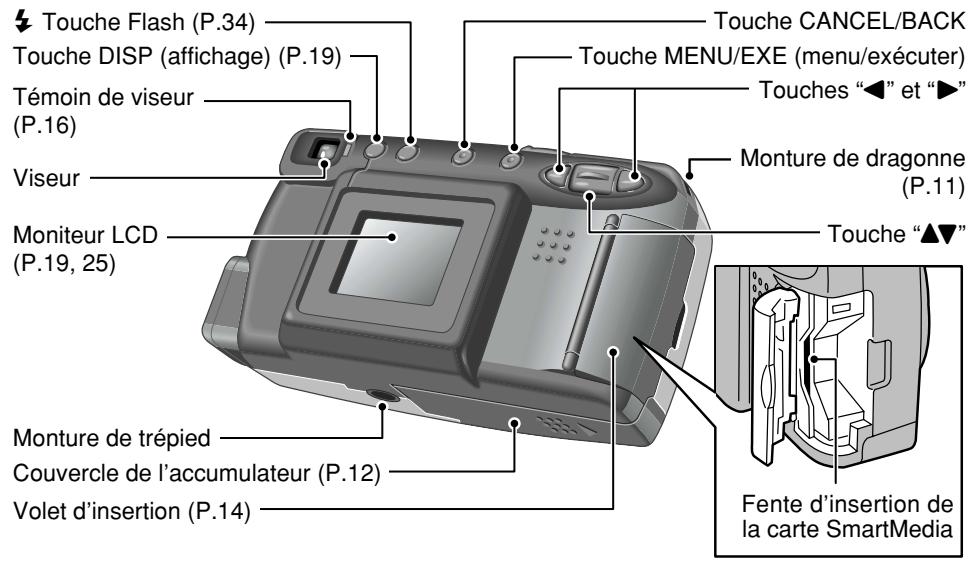
text_image
Touche Flash (P.34) Touche DISP (affichage) (P.19) Témoin de viseur (P.16) Viseur Moniteur LCD (P.19, 25) Monture de trépied Couvercle de l'accumulateur (P.12) Volet d'insertion (P.14) Touche CANCEL/BACK Touche MENU/EXE (menu/exécuter) Touches "◀" et "►" Monture de dragonne (P.11) Touche "▲▼" Fente d'insertion de la carte SmartMediaPrises d'images avec le moniteur LCD : Prise de vue
text_image
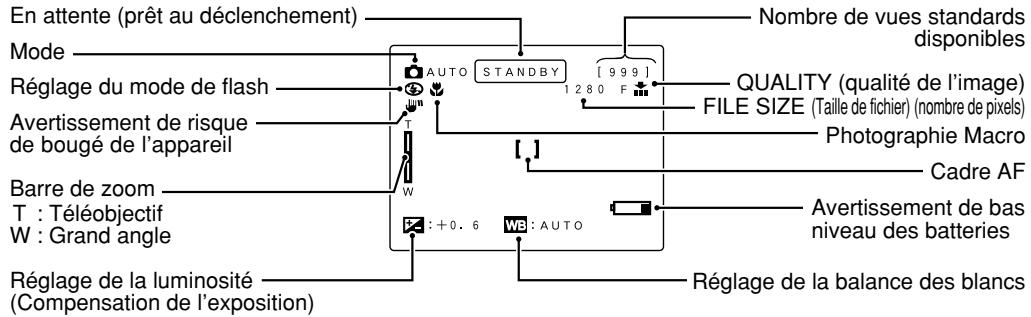
En attente (prêt au déclenchement) Mode Réglage du mode de flash Avertissement de risque de bougé de l'appareil Barre de zoom T : Téléobjectif W : Grand angle Réglage de la luminosité (Compensation de l'exposition) AUTO STANDBY [9 9 9] 1 2 8 0 F Quality (qualité de l'image) FILE SIZE (Taille de fichier) (nombre de pixels) Photographie Macro Cadre AF Avertissement de bas niveau des batteries Réglage de la balance des blancsPrises d'images avec le moniteur LCD : Lecture

text_image
Mode de lecture Echelle de zoom de lecture Témoin d'avance de l'image en lecture Date PLAY 1. 2 X 1 0 0 - 0 0 5 Numéro de la vue lue Protection Réglage DPOF Avertissement de bas niveau des batteries 1. 1. 2 0 0 0 1 2 : 0 0 AM Heure1 Préparatifs
FIXATION DE LA DRAGONNE

Passez la boucle du cordon fin à l'extrémité de la dragonne dans la monture de dragonne.
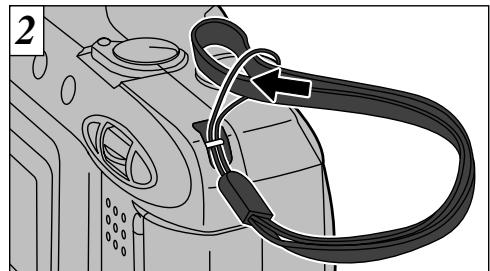
Passez ensuite l'autre extrémité de la dragonne dans la boucle du cordon fin et serrez la dragonne en tirant.
SELECTION DE L'ALIMENTATION ELECTRIQUE
Utilisation des accumulateurs
Utilisez 4 piles alcalines, ou batteries Ni-MH ou Ni-Cd de format AA. N'utilisez pas de batteries de types différents ensemble.
Nombre de prises de vues disponibles
(avec des accumulateurs entièrement chargés) Le tableau ci-dessous fournit des indications sur le nombre de photographies pouvant être prises à des températures normales avec le flash utilisé à 50%. Notez que ces chiffres varient selon la température ambiante de l'appareil photo et le niveau de charge des accumulateurs.
| Type accumulateurs | Moniteur LCD allumé | Moniteur LCD éteint |
| Batteries alcalines | 180 Vues environ | 450 Vues environ |
| Batteries Ni-MH HR-3UF | 180 Vues environ* | 450 Vues environ* |
| Batteries Ni-Cd KR-3UF | 120 Vues environ* | 350 Vues environ* |
* L'accumulateur complètement chargé
Informations importantes sur les batteries
- Les batteries alcalines de marques différentes ont des capacités différentes. La durée de vie de certaines batteries (la durée pendant laquelle elles peuvent être utilisées) peut être nettement plus courte que celle des batteries alcalines fournies avec l'appareil photo.
- Les piles alcalines ont pour caractéristique d'avoir une durée de vie plus courte à basses températures (+10°C ou moins).
- N'utilisez pas de piles au lithium ou au manganèse dans votre FinePix1400 ZOOM car la chaleur produite par les batteries pourrait endommager l'appareil photo.

text_image
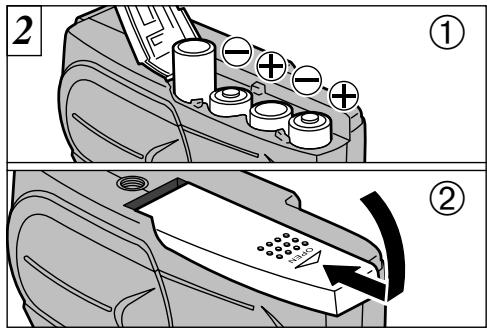
1 2Faites glisser le couvercle du logement des batteries dans la direction indiquée par la flèche et ouvrez le couvercle.
! N'utilisez pas de piles neuves et usagées ensemble.
Mettez toujours l'appareil photo hors tension avant de procéder au remplacement des batteries. Si l'appareil photo est laissé sous tension, les réglages risquent de revenir aux valeurs par défaut.
Mettez les batteries en place en cinq minutes au maximum car les réglages de l'appareil photo restent mémorisés pendant cinq minutes seulement lorsque les batteries sont retirées.
! Le chargeur rapide d'accumulateurs (vendu séparément) est nécessaire pour recharger les accumulateurs Ni-MH ou Ni-Cd de format AA. (→P.71)
text_image
2 ① ②① Mettez les batteries en place en respectant les polarités comme indiqué sur l'illustration.
② Refermez le couvercle des batteries dans la direction indiquée par la flèche.
Lors de l'ouverture et de la fermeture du couvercle des accumulateurs ◆
- N'utilisez pas une force excessive sur le couvercle des accumulateurs.
- Veillez à ne pas faire tomber les accumulateurs lorsque vous ouvrez ou fermez le couvercle des accumulateurs.
Utiliser l'adaptateur secteur
text_image
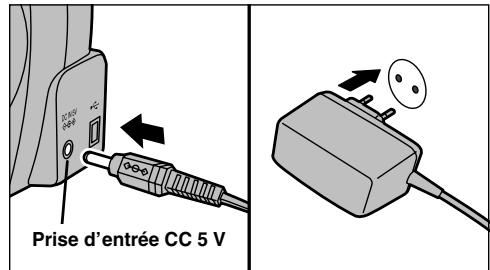
Prise d'entrée CC 5 VLorsque vous désirez prendre des photos ou regarder des images sans vous inquiéter d'un éventuel épuisement des accumulateurs, utilisez l'adaptateur secteur spécial AC-5V (vendu séparément). Vérifiez si l'appareil photo est hors tension et branchez le connecteur de l'adaptateur secteur dans la prise d'entrée "DC IN 5 V" de l'appareil. Branchez ensuite l'adaptateur secteur dans une prise de courant.
! Vous ne pouvez pas charger les accumulateurs en connectant l'adaptateur secteur.
! Les types de fiche varient selon les pays.
L'utilisation d'un adaptateur secteur autre que l'adaptateur AC-5V peut endommager l'appareil photo.
! Reportez-vous à la page 75 pour des informations plus détaillées sur l'adaptateur secteur.
CHARGEMENT ET RETRAIT DE LA SmartMedia™
SmartMedia™
■Utilisez uniquement une carte SmartMedia de 3,3 V.
Si les photographies sont prises en mode 640 × 480 pixels, il est parfois possible d'enregistrer plus de 1.000 prises de vue sur une SmartMedia 64 Mo. Toutefois, cet appareil photo ne pourra lire et spécifier les réglages DPOF que pour 1.000 prises de vue, à commencer par le numéro de prise de vue le plus élevé.
L'effacement des prises de vue de lecture vous permet de procéder à la lecture d'images que vous n'auriez pas pu voir auparavant. Vous pouvez soit limiter votre enregistrement à 1.000 prises de vue, soit effacer les photos inutiles jusqu'à ce qu'il en reste 1.000 ou moins sur la SmartMedia.
Notez que le formatage de la SmartMedia efface les images de toutes les prises de vue.
Les images ne peuvent pas être enregistrées ou effacées si une pastille de protection contre l'écriture est collée à la carte SmartMedia.
! Le fonctionnement de cet appareil photo n'est garanti que s'il est utilisé avec une carte SmartMedia Fujifilm.
! Certaines cartes SmartMedia 3,3 V sont appelées cartes "3 V".
Chargement de la SmartMedia™
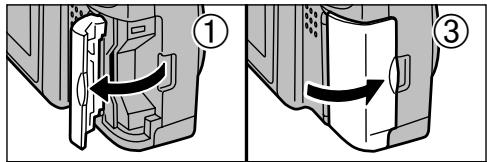
① Assurez-vous que l'appareil photo est hors tension et ouvrez ensuite le couvercle du logement dans la direction de la flèche.
② Poussez la SmartMedia à fond dans le logement de carte jusqu'à ce qu'elle se bloque en place.
③ Refermez le volet d'insertion.
Si vous ouvrez le volet d'insertion lorsque l'appareil photo est sous tension, l'appareil se met automatiquement hors tension pour protéger la SmartMedia.
! La carte SmartMedia ne va pas jusqu'au fond de la fente si elle est introduite du mauvais côté. Veillez à ne pas la forcer pendant la mise en place.
Retrait de la carte SmartMedia™

① Vérifiez si le témoin du viseur est allumé en vert avant de mettre l'appareil photo sous tension. (Réglez le commutateur Mode sur OFF.)
② Ouvrez le couvercle du logement dans la direction de la flèche.
Mettez toujours l'appareil photo hors tension avant d'ouvrir le volet d'insertion. Si ce volet est ouvert alors que l'appareil photo est sous tension, les données d'image de la SmartMedia peuvent être détériorées ou la carte elle-même endommagée.
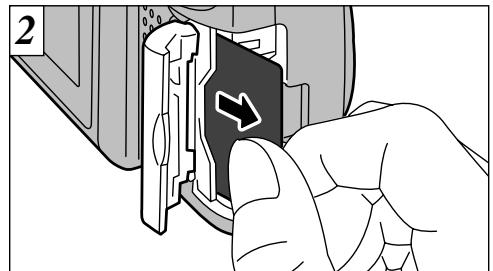
Pour protéger la SmartMedia, conservez-la toujours dans son coffret spécial anti-statique.
! Saisissez la SmartMedia et tirez-la pour la sortir.
! Reportez-vous en page 76 pour des informations plus détaillées sur la carte SmartMedia.
◆ Impression d'images et téléchargement d'images vers un ordinateur ◆
- Reportez-vous P.54, 68 pour les informations sur l'impression des photos.
- Reportez-vous P.68-70 pour les informations sur le téléchargement des images vers un ordinateur.
MISE SOUS ET HORS TENSION
text_image
1 OFF DAP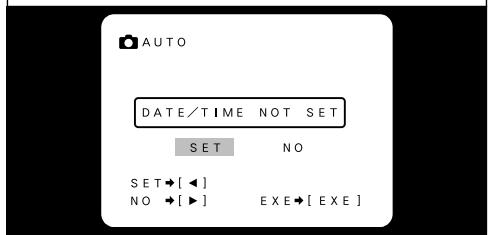
text_image
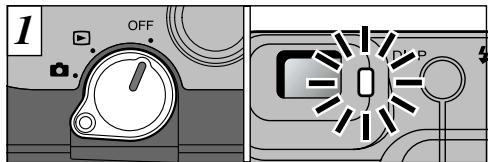
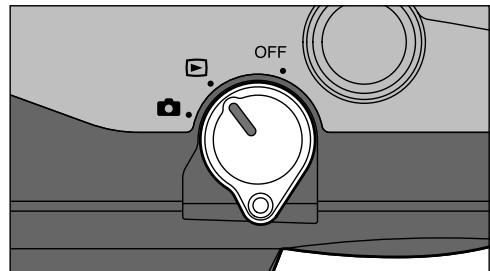
AUTO DATE/TIME NOT SET SET NO SET→[◀] NO →[▶] EXE→[EXE]Pour mettre l'appareil photo sous tension, déplacez le commutateur Mode de OFF à "☐" ou "▶". Lorsque vous mettez l'appareil sous tension, le témoin vert du viseur s'allume.
Pour mettre l'appareil photo hors tension, réglez le commutateur Mode sur OFF. Si les réglages de la date et de l'heure ont été annulés, un écran de confirmation apparaît. Pour régler la date et l'heure, utilisez les touches "◀" ou "▶" pour sélectionner "SET" et appuyez ensuite sur la touche "MENU/EXE". (P.18)
Si le message “LENS COVER” (Bouchon d'objectif) apparaît sur le moniteur LCD, ouvrez le bouchon d'objectif. (→P.19)
text_image
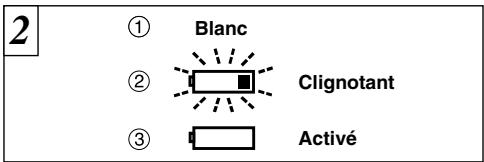
2 ① Blanc ② Clignotant ③ ActivéVous pouvez vérifiez la charge restante de la batterie lorsque le moniteur LCD est allumé.
① La batterie est suffisamment chargée. (Aucune indication affichée)
② Bas niveau des batteries. Remplacez ou rechargez les batteries car elles risquent d'être épuisées très prochainement.
③ Les batteries sont épuisées. L'affichage va bientôt disparaître et l'appareil photo cesser de fonctionner. Remplacez ou rechargez les batteries.
Fonction de mise hors tension automatique
Si l'appareil photo est mis sous tension et reste inutilisé pendant deux minutes ou plus, la fonction de mise hors tension automatique éteint automatiquement l'appareil. Pour remettre l'appareil photo sous tension, réglez le commutateur Mode sur OFF et remettez-le sur "☐" pour prendre des photos ou sur "▶" pour regarder des vues. Si vous appuyez sur la touche "MENU/EXE" lorsque vous mettez l'appareil photo sous tension, la fonction de mise hors tension automatique est désactivée.
Réglez la date et l'heure si elles clignotent lorsqu'elles sont affichées sur le moniteur LCD (voir page suivante).
Si la charge des batteries est épuisée, vous risquez de ne pas pouvoir mettre le moniteur LCD sous tension.
Si les réglages de la date et de l'heure sont annulés lorsque vous mettez l'appareil photo sous tension, un écran de confirmation apparaît. Si vous choisissez de réinitialiser la date et l'heure, passez à l'étape 3.
① Vérifiez si le bouchon d'objectif est ouvert (→P.19) et réglez ensuite le commutateur de mode sur "☐".
②Lorsque appuyez sur la touche "MENU/EXE".
③l'écran du menu apparaît.
④Utilisez les touches “◀” et “▶” pour sélectionner “MODE” et utilisez ensuite la touche “▲▼” pour sélectionner “SET-UP”.
⑤ Appuyez sur la touche "MENU/EXE".
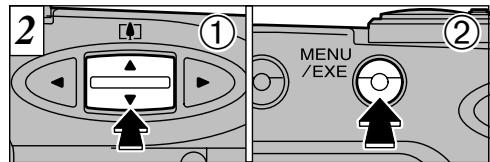
text_image
2 ① MENU /EXE ②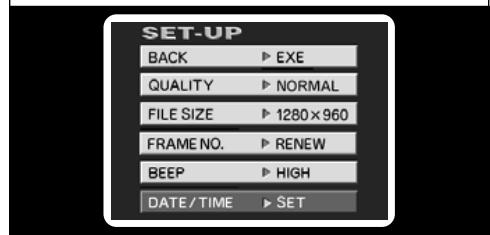
text_image
SET-UP BACK ▶ EXE QUALITY ▶ NORMAL FILE SIZE ▶ 1280×960 FRAME NO. ▶ RENEW BEEP ▶ HIGH DATE/TIME ▶ SET① Utilisez la touche “▲▼” pour sélectionner “DATE/TIME” et
② appuyez sur la touche "MENU/EXE".
Si vous sortez les accumulateurs de l'appareil photo pendant 5 minutes ou plus, ou si vous retirez les accumulateurs pendant l'installation, les réglages de l'appareil photo risquent de revenir aux valeurs par défaut d'usine.
! Voir P.63 pour plus d'informations sur le menu "SET-UP".
① Utilisez la touche “▲▼” pour sélectionner la rubrique désirée et utilisez ensuite les touches “◀” et “▶” pour corriger le réglage.
② Lorsque vous avez complété les réglages, appuyez sur la touche “MENU/EXE”.
! Vous ne pouvez pas régler les secondes.
! Lorsque l'heure indiquée dépasse "12:00:00", le réglage AM/PM change automatiquement.
Pour régler l'heure avec précision, appuyez sur la touche "MENU/EXE" lorsque l'heure est à zéro seconde.
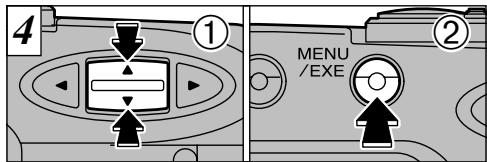
text_image
4 ① MENU /EXE ②Pour sortir du menu "SET-UP".
① Utilisez la touche “▲▼” pour sélectionner “BACK” et
② appuyez sur la touche "MENU/EXE".
! L'affichage de la date en mode Photographie disparaît environ 3 secondes après que vous avez mis l'appareil photo sous tension ou pris une photo.
! Lorsque l'appareil photo est sorti de l'écran "SET-UP", le moniteur LCD s'éteint.
◆ DATE TYPE (Type De Date) ◆
Appuyez sur “◀” et “▶” pour sélectionner le format d'affichage de la date présenté sur le moniteur LCD.
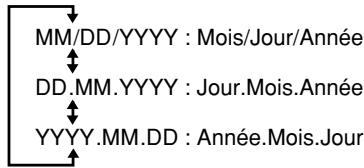
flowchart
graph TD
    A["MM/DD/YYYY : Mois/Jour/Année"] --> B["DD.MM.YYYY : Jour.Mois.Année"]
    B --> C["YYYY.MM.DD : Année.Mois.Jour"]
    C --> D["↑"]
2 Photographie de base

PRISE DE VUES
text_image
1 ①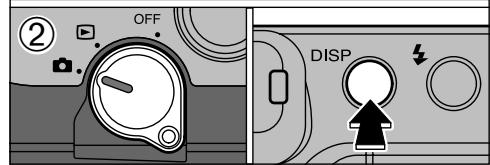
text_image
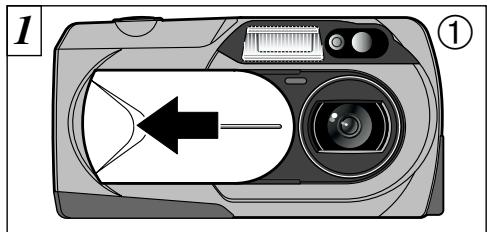
OFF DISP① Déplacez le bouchon d'objectif sur le côté jusqu'à ce qu'il se bloque.
② Lorsque vous réglez le commutateur de mode sur “☐”, l’objectif s’allonge.
Pour utiliser le moniteur LCD pour prendre des photos, appuyez sur la touche "DISP" et mettez le moniteur sous tension.
Si l'avertissement “LENS COVER” (Bouchon d'objectif) apparaît sur le moniteur LCD, cela signifie que le bouchon d'objectif n'est pas complètement ouvert.
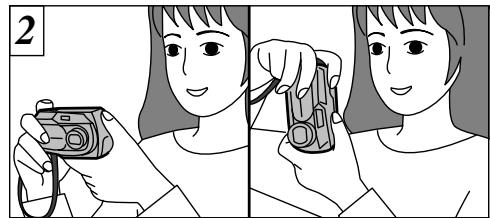
Enroulez la dragonne autour de votre poignet, gardez les coudes contre le corps et saisissez fermement l'appareil photo des deux mains. Lorsque vous tenez l'appareil photo par le côté, maintenez-le de façon à ce que le déclencheur soit sur le dessus.
! Veillez à ne pas mettre les doigts sur l'objectif lorsqu'il s'allonge ou pendant le tournage car ceci risque de provoquer une erreur de l'appareil photo.

Veillez à ce que ni vos doigts ni la dragonne de l'appareil photo ne gênent l'objectif, le flash ou le capteur de commande du flash.
flowchart
graph TD
    A["Top Left Arrow"] --> B["Central Control Box"]
    C["Top Right Arrow"] --> B
    D["Bottom Left Arrow"] --> B
    E["Bottom Right Arrow"] --> B
    F["Top Right Arrow"] --> B
    G["Top Left Arrow"] --> B
    H["Top Right Arrow"] --> B
    I["Bottom Left Arrow"] --> B
    J["Bottom Right Arrow"] --> B
    K["Bottom Right Arrow"] --> B
    L["Bottom Left Arrow"] --> B
    M["Bottom Right Arrow"] --> B
    N["Bottom Right Arrow"] --> B
    O["Bottom Left Arrow"] --> B
    P["Bottom Right Arrow"] --> B
    Q["Bottom Right Arrow"] --> B
    R["Bottom Left Arrow"] --> B
    S["Bottom Right Arrow"] --> B
    T["Bottom Right Arrow"] --> B
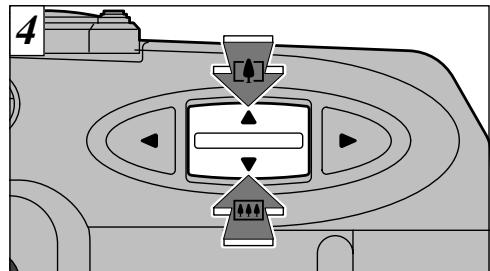
Pour effectuer un zoom avant sur le sujet (TELE[▲]), appuyez sur le côté “▲” de la touche “▲▼”. Pour effectuer un zoom arrière (WIDE[▲▲]), appuyez sur le côté “▼” de la touche “▲▼”. Une “barre de zoom” apparaît sur le moniteur LCD. Le zoom optique fonctionne dans cette plage.
- Portée du flash
Grand angle : 0,2 m à 3,5 m Téléobjectif : 0,8 m à 3,5 m
! Vérifiez si l'objectif est propre. S'il est sale, nettoyez-le de la manière indiquée en P. 73.
! L'image est floue si vous bougez l'appareil photo pendant la prise de vue (bougé de l'appareil).
! L'affichage de la barre de zoom disparaît après 3 secondes.
! L'appareil photo FinePix1400 ZOOM est doté d'un objectif zoom 3 × avec une focale équivalente à 38-114 mm sur un appareil photo 35 mm.

text_image
5 Cadre AF Viseur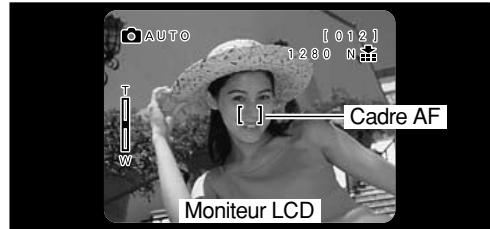
text_image
AUTO [012] 1280 N T W [C] Cadre AF Moniteur LCDA l'aide du viseur ou du moniteur LCD, cadrez votre photo de façon à ce que le sujet remplisse entièrement la cadre AF/AE (Autofocus).
Si le sujet n'est pas dans le cadre AF, utilisez le verrouillage AF/AE pour prendre la photo. (→P.25)
! Pour les scènes faiblement éclairées dans lesquelles le sujet est difficile à voir avec le moniteur LCD, utilisez le viseur pour prendre la photo.
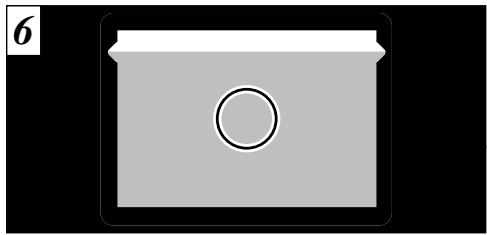
Lorsque vous utilisez le viseur pour prendre une photographie à une distance comprise entre 0,8 et 1,5 mètres, seule la zone ombrée de la figure est photographiée.
! Nous vous recommandons d'utiliser la visualisation avec le moniteur LCD lorsque vous désirez procéder à des réglages précis de la plage à photographier.
! Lorsque la photo est prise, la date affichée sur le moniteur LCD disparaît pendant environ 3 secondes. La date ne peut pas être affichée en continu.
text_image
7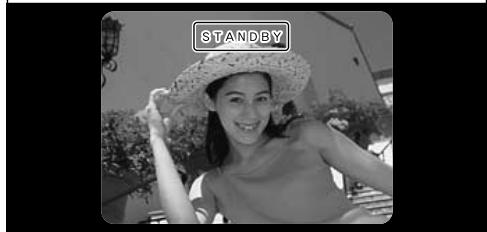
text_image
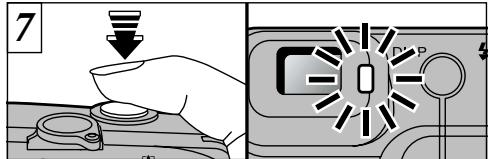
STANDBYAppuyez à mi-course sur le déclencheur. La mise au point de l'image est terminée lorsque “ ” apparaît sur le moniteur LCD ou lorsque le témoin du viseur s'allume en vert.
L'appareil photo ne fait pas la mise au point à des distances de 80 cm ou moins, même si "STANDBY" est affiché. Dans ce cas, prenez l'image en photographie Macro "♥". (→P.37)
S'il fait trop sombre pour que l'appareil photo puisse effectuer la mise au point, déplacez-vous au moins d'1,5 mètre du sujet pour prendre la photo.
text_image
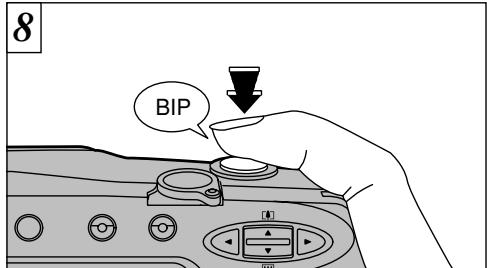
8 BIPPour prendre la photo, appuyez à fond sur le déclencheur sans retirer votre doigt. L'appareil photo émet un bip et prend la photo. Les données sont alors enregistrées.
! Lorsque les données d'image sont enregistrées, le témoin du viseur vire à l'orange et la prise de vue est impossible à ce moment-là. N'éteignez pas l'appareil et n'ouvrez pas le couvercle des batteries ou le volet d'insertion pendant l'enregistrement des données.
! Le témoin du viseur clignote en orange lorsque le flash est en cours de chargement.
La quantité d'images enregistrées n'est pas fixée et varie selon des facteurs tels que le niveau de détails dans une image. Le résultat est que, dans certains cas, le noméro de la vue disponibles ne diminue pas ou peut diminuer de deux unités quand l'enregistrement est terminé.
! Reportez-vous en page 78 pour les informations sur les avertissements affichés.
- Affichage du témoin du viseur
| Couleur | Etat | Signification |
| Vert | Allumé | Prêt à photographier. |
| Clignotant | AF/AE en fonctionnement ou avertissement bougé d'appareil photo/AF. | |
| Orange | Allumé | Image en cours d'enregistrement sur la SmartMedia. |
| Clignotant | Chargement du flash. | |
| Rouge | Clignotant | Le bouchon d'objectif n'est pas entièrement ouvert.Avertissement SmartMedia Pas de SmartMedia chargée, SmartMedia non-formatée, format incorrect, pastille autocollante de protection contre l'écriture utilisée, carte Smartmedia saturée, erreur de SmartMedia.Erreur de fonctionnement de l'objectif.Lorsque le moniteur LCD est allumé, les détails de l'avertissement apparaissent à l'écran. (→P.78) |
Sujets ne convenant pas à l'autofocus
Le FinePix1400 ZOOM utilise un mécanisme d'autofocus précis. Cependant, il peut éprouver des difficultés à effectuer la mise au point ou se trouver dans l'incapacité de mettre au point les sujets et les situations mentionnés ci-dessous. Dans ce cas, l'image peut être floue.
- Les sujets très brillants comme les miroirs ou la carrosserie d'une voiture.
- Les sujets photographiés à travers une vitre.
- Les sujets sans bonne réflexion comme les cheveux ou la fourrure.
- Les sujets qui manquent de consistance comme le feu ou la fumée.
- Les sujets éloignés et sombres.
- Quand le contraste entre le sujet et l'arrière-plan est très faible (sujets placés devant un mur blanc ou ayant la même couleur que le fond).
- Quand il y a des objets placés devant ou derrière le sujet (comme un animal en cage ou une personne devant un arbre).
- Les sujets se déplaçant à grande vitesse.
Le nombre de prises de vues disponibles est affiché sur le moniteur LCD à l'emplacement indiqué sur l'illustration de gauche.
! Voir P.65 les informations pour modifier les réglages Qualité et Taille du fichier.
Les réglages par défaut lors de l'expédition sont NORMAL (pour Qualité) et 1.280 × 960 (pour Résolution).
Le FinePix1400 ZOOM peut procéder à la lecture de jusqu'à 1.000 vues. N'enregistrez pas plus de 1.000 images sur une SmartMedia. (Voir P.14 pour les détails.)
■ Nombre de vues standard par SmartMedia : Le nombre de prises de vues pouvant être enregistrées sur une carte SmartMedia varie légèrement selon le type de sujet. En outre, la différence entre le nombre standard de prises de vues et le nombre réel de vues disponibles augmente avec des SmartMedia de plus grande capacité.
| Pixel | 1280 × 960 | 640 × 480 | ||||
| Mode de qualité | FINE | NORMAL | BASIC | FINE | NORMAL | BASIC |
| Taux de compression | 1/4 environ | 1/8 environ | 1/16 environ | 1/4 environ | 1/8 environ | 1/16 environ |
| Volume des Donnée Image | 610KB environ | 310KB environ | 160KB environ | 160KB environ | 90KB environ | 50KB environ |
| 4Mo (MG-4S) | 6 | 12 | 23 | 23 | 44 | 69 |
| 8Mo (MG-8S) | 12 | 24 | 46 | 46 | 89 | 141 |
| 16Mo (MG-16S) | 25 | 49 | 89 | 89 | 163 | 246 |
| 32Mo (MG-32S) | 50 | 99 | 180 | 180 | 330 | 496 |
| 64Mo (MG-64S) | 101 | 198 | 361 | 361 | 663 | 995 |
text_image
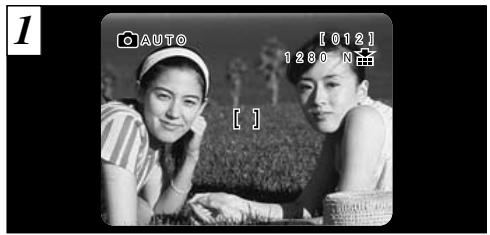
1 AUTO [ ] 【012】 1280 N [ ]Pour une image de ce type, les sujets (personnes dans cet exemple) sont en dehors du cadre AF. Si vous prenez la photo à ce moment-là, les sujets ne seront pas mis au point.
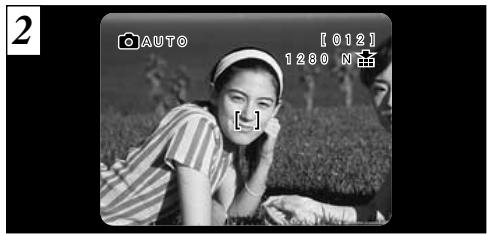
Déplacez légèrement l'appareil photo pour que les sujets soient à l'intérieur du cadre.

Verrouillage AF/AE
Sur le FinePix1400 ZOOM, lorsque vous appuyez à mi-course sur le déclencheur, les réglages de la mise au point et de l'exposition sont fixés (Verrouillage AF/AE). Si vous désirez faire la mise au point sur un sujet qui est déplacé d'un côté de l'image ou si vous désirez régler l'exposition avant de composer la prise de vues finale, verrouillez les réglages AF et AE, composez et prenez ensuite votre photo pour obtenir de meilleurs résultats.
UTILISATION DU VERROUILLAGE AF/AE

text_image
3 STANDBYAppuyez à mi-course sur le déclencheur (Verrouillage AF/AE) et vérifiez si “STANDBY” est affiché sur le moniteur LCD (ou si le témoin vert du viseur s'arrête de clignoter et reste allumé).
text_image
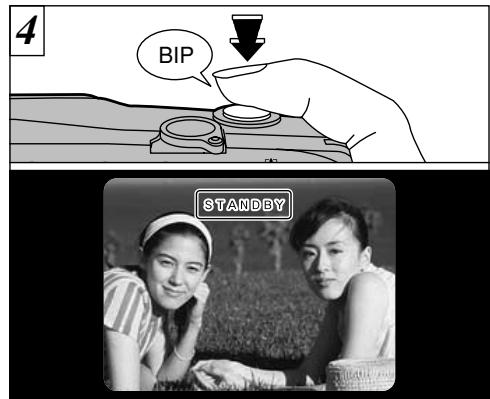
4 BIP STANDBYAvec le déclencheur toujours à mi-course (Verrouillage AF/AE), déplacez l'appareil photo vers l'image de départ et appuyez à fond sur le déclencheur.
Vous pouvez utiliser le verrouillage AF/AE autant de fois que vous le désirez avant de relâcher le déclencheur.
! Le verrouillage AF/AE est disponible pour tous les modes de photographie de façon à ce que vous puissiez obtenir des résultats parfaits pour chaque photo.
FONCTION DE CADRAGE
text_image
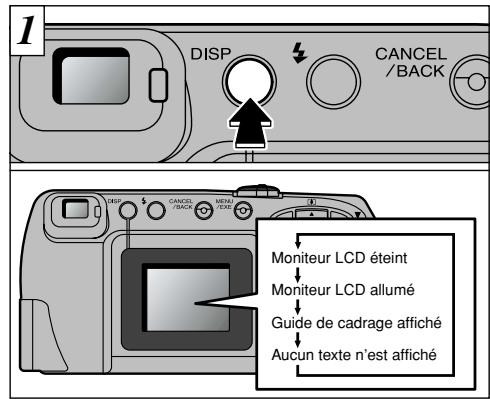
1 DISP CANCEL /BACK MONTEUR TEXTE MONITEUR LCD éteint Moniteur LCD allumé Guide de cadrage affiché Aucun texte n'est affichéEn mode Auto, l'affichage du moniteur LCD change à chaque fois que vous appuyez sur la touche "DISP". Appuyez sur la touche "DISP" pour afficher le "Guide de cadrage".

text_image
2 CABO CANCEL BACK NORMAL FRAME B Cadre grille 3×3 Cadrage groupe Cadrage portraitUtilisez les touches “◀” et “▶” pour sélectionner l’un des trois guides de cadrage. Les guides de cadrage vous aident à composer votre prise de vues lorsque vous photographiez en utilisant le moniteur LCD.
! Le guide de cadrage n'apparaît pas sur l'image.
! En photographie Portrait, utilisez la photographie Macro pour les sujets situés à 80 cm ou moins de l'appareil photo. (→P.37)
FONCTION DE CADRAGE
| Cadre grille 3 × 3 | Cadrage de groupe | Cadrage de portrait (Cadre photo vertical) |
Utilisez ce cadre lorsque vous voulez placer votre sujet principal au centre de l'image ou lorsque vous désirez aligner la prise de vue avec l'horizon.C'est le cadre le plus efficace pour contrôler la taille et la balance de votre sujet lorsque la prise de vues inclut un déplacement.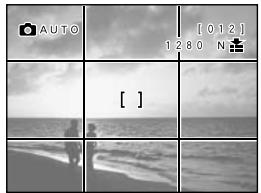 | Utilisez ce cadre lorsque vous photographiez des groupes de 2 personnes ou plus.Si vous composez la photo de façon à ce que vos sujets soient le plus grand possible à l'intérieur du cadre, l'expression de leur visage apparaîtra clairement sur la photo.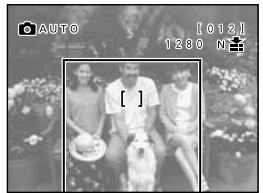 | Utilisez ce cadre pour la photographie portrait de base.Placez le visage du sujet dans l'un des trois cadres pour un portrait en gros plan (grand cadre), une prise de vue tête et épaules (cadre moyen) ou une photo de buste (petit cadre). |
Les lignes du cadre grille 3 × 3 divisent approximativement les pixels enregistrés en trois parts égales à l'horizontale et à la verticale. Au tirage, l'image peut être légèrement décalée par rapport à la grille.
IMPORTANT
Utilisez toujours le verrouillage AF/AE pour composer votre photo. Si vous n'utilisez pas le verrouillage AF/AE, votre sujet risque de ne pas être bien mis au point.
Réglez le commutateur de Mode sur “▶”.
! Lorsque le commutateur de Mode est réglé sur “▶”, l'image photographiée est affichée après la prise de vues.
Lorsque vous fermez le bouchon d'objectif, l'objectif se rétracte automatiquement. Si vous fermez le bouchon d'objectif lorsque le commutateur de mode est réglé sur "▶", l'affichage à l'écran peut virer au blanc pendant un moment.
Si l'image sur le moniteur LCD est difficile à voir, réglez la luminosité du moniteur. (→P.67)
◆ Images pouvant être visualisées sur le FinePix1400 ZOOM ◆
Vous pouvez utiliser cet appareil pour visualiser les images qu'il a enregistré ou des images enregistrées sur une carte SmartMedia 3,3 V avec un appareil photo numérique Fujifilm des séries MX et DX. (Vous ne pouvez pas utiliser cet appareil photo pour regarder des images vidéo.)
text_image
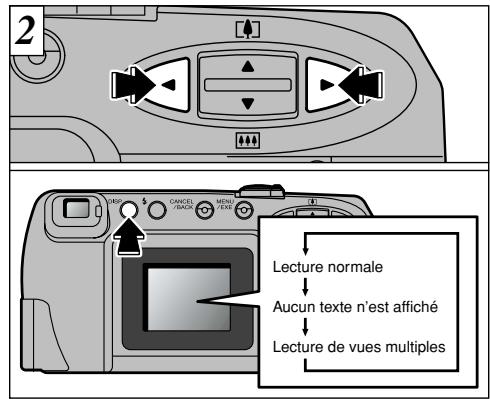
2 Lecture normale Aucun texte n'est affiché Lecture de vues multiplesUtilisez la touche “▶” pour regarder la vue suivante et la touche “◀” pour voir la vue précédente.
L'affichage du moniteur LCD change à chaque fois que vous appuyez sur la touche "DISP".
Si vous maintenez la touche “◀” ou “▶” enfoncée pendant environ 3 secondes, l'affichage d'avance rapide “———” apparaît sur le moniteur LCD.
Si votre SmartMedia contient plus de 1.000 images enregistrées, reportez-vous à la page 14.

text_image
1 ① ② PL, 2 1. 2X 100-0005 20. 3. 2000 12:50 PM① Utilisez les touches “◀” et “▶” pour afficher l'image sur laquelle vous désirez effectuer un zoom.
② Utilisez la touche “▲▼” pour régler l’échelle du zoom.
Des échelles de zoom allant jusqu'à 4,0 × peuvent être réglées par incréments de 0,2 ×.
! La pression sur la touche “◀” (ou “▶”) pendant le zoom annule le zoom et affiche l'image suivante (ou précédente).

Lorsque vous avez effectué un zoom avant sur votre image,
① appuyez sur la touche "DISP".
② Vous pouvez utiliser les touches “◀”, “▶” et “▲▼” pour effectuer un zoom avant sur différentes parties de l'image (déplacement du zoom).
Si vous appuyez sur la touche “CANCEL/BACK” ou “MENU/EXE”, l'image passe à l'échelle normale.

text_image
1 DISP CANCEL /BACKAppuyez deux fois sur la touche "DISP" pour passer à l'affichage d'images multiples (9 vues).
! Le message présenté sur l'affichage d'images multiples du moniteur LCD disparaît au bout de 3 secondes.
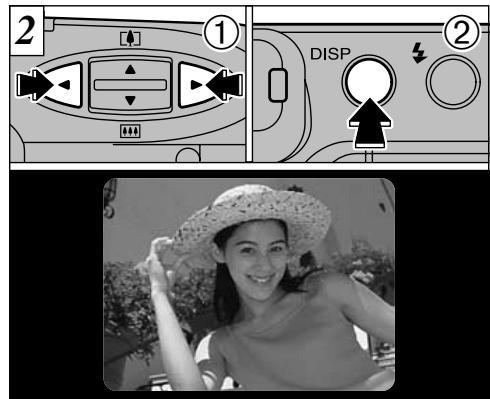
① Utilisez les touches “◀” et “▶” pour déplacer le curseur (le contour orange) sur la vue désirée.
② Vous pouvez agrandir l'image sélectionnée en appuyant de nouveau sur la touche "DISP".
! La touche “▲▼” est désactivée en lecture d'images multiples.
La lecture d'images multiples est particulièrement utile pour sélectionner des images pour l'effacement d'une seule vue, la protection d'une seule vue, le redimensionnement et le réglage ou la réinitialisation des paramètres d'image DPOF.

text_image
1 OFF ① MENU /EXE ②
flowchart
graph TD
    A["ERASE"] --> B["FORMAT"]
    B --> C["ALL"]
    C --> D["FRAME"]
    D --> E["Add Icon"]
    D --> F["Delete Icon"]
    D --> G["Copy Icon"]
    D --> H["Paste Icon"]
① Réglez le commutateur Mode sur “▶”.
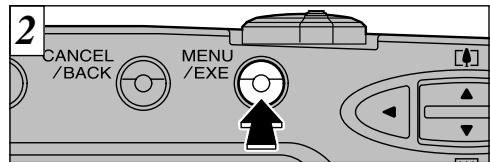
② Appuyez sur la touche “MENU/EXE” pour afficher l’écran du menu sur le moniteur LCD.
! Appuyez sur la touche "CANCEL/BACK" pour sortir du menu.
! Voir P.46-47 pour plus d'informations sur l'effacement de toutes les images sur une SmartMedia et sur le formatage de la SmartMedia.
text_image
2 CANCEL /BACK MENU /EXE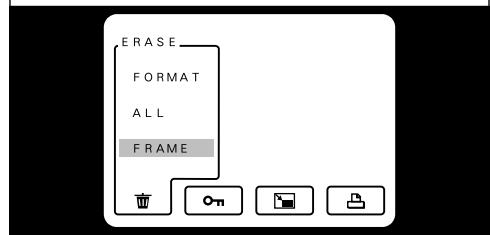
flowchart
graph TD
    A["ERASE"] --> B["FORMAT"]
    B --> C["ALL"]
    C --> D["FRAME"]
    D --> E["Trash Bin"]
    D --> F["On"]
    D --> G["Delete Icon"]
    D --> H["Delete Icon"]
Lorsque “FRAME” (vue) est sélectionné, appuyez sur la touche “MENU/EXE”.
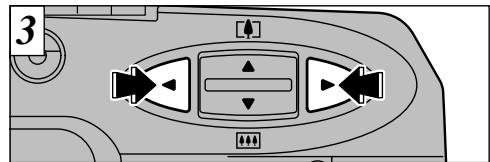
Utilisez les touches “◀” et “▶” pour afficher l'image à effacer.
text_image
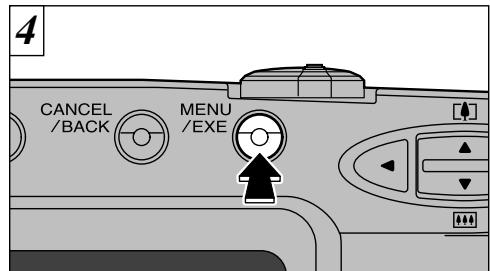
4 CANCEL /BACK MENU /EXEAppuyez sur la touche “MENU/EXE” pour effacer l'image affichée. Lorsque l'opération est terminée, l'image suivante apparaît et le message “ERASE OK?” (effacer?) apparaît.
Pour terminer l'effacement des vues, appuyez sur la touche "CANCEL/BACK".
Pour continuer à effacer les images, répétez la procédure à partir de l'étape 3.
Si “PROTECTED FRAME” (protection) est affiché, la protection d'image doit être retirée avant de pouvoir effacer l'image. (→P.48-51)
Si le message “DPOF FRAME ERASE OK?” est affiché, DPOF est spécifié. Si vous appuyez sur la touche “MENU/EXE”, l'image est effacée et les réglages DPOF sont mis à jour.
text_image
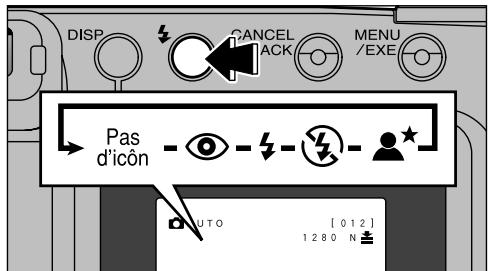
DISP CANCEL ACK MENU /EXE Pas d'icon AUTO [012] 1280 NVous pouvez choisir entre 5 modes de flash pour convenir à votre photo. A chaque fois que vous appuyez sur le bouton de flash “♦”, le mode de flash présenté sur le moniteur LCD passe de flash Auto (aucune icône affichée) à “◎”, “♦”, “③” et “▲★”. Le dernier mode affiché est le mode sélectionné.
! Lorsque le mode de flash est réglé sur Flash débrayé, l'appareil photo est prêt à prendre les photos plus rapidement après avoir été mis sous tension.
Si vous passez du mode Flash débrayé à un autre mode de flash, il est possible que l'image disparaisse et que l'écran s'assombrisse parce que le flash est en train de se charger. Dans ce cas, le témoin du viseur clignote en orange.

Flash Auto (pas d'icône)
Utilisez ce mode pour la photographie ordinaire. Le flash se déclenche automatiquement selon les conditions requises.

Réduction des yeux rouges
Utilisez ce mode pour que les yeux des sujets soient naturels quand vous photographiez des personnes alors que l'éclairage est insuffisant. Le flash émet un éclair préalable juste avant que l'image ne soit prise et se déclenche à nouveau pour prendre la véritable image.
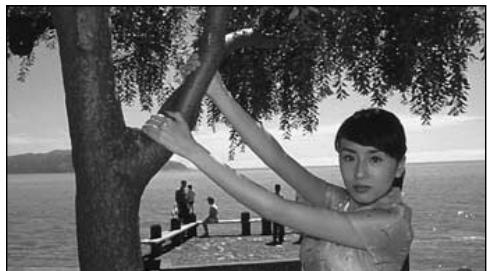
Utilisez le flash forcé pour photographier des scènes éclairées en contre-jour, comme un sujet devant une fenêtre ou à l'ombre d'un arbre, ou pour obtenir les couleurs appropriées pendant la prise de vues sous éclairage fluorescent par exemple. Dans ce mode, le flash se déclenche, que la scène soit éclairée ou sombre.
◆ Effet yeux rouges ◆
Quand vous utilisez le flash pour photographier des personnes alors que l'éclairage est insuffisant, leurs yeux apparaissent parfois rouges sur l'image. C'est le résultat de l'éclair du flash se reflétant à l'intérieur de l'oeil. La fonction de réduction vous permet de minimiser la probabilité de l'effet des yeux rouges.
Adoptez également les précautions suivantes pour optimaliser les effets de cette fonction:
- Demandez aux sujets de regarder l'appareil.
- Rapprochez-vous le plus possible des sujets.
UTILISATION DU FLASH

Dans ce mode, le flash ne se déclenche pas. Utilisez ce mode lorsque vous prenez des photos sous un éclairage intérieur à des distances trop importantes pour que le flash soit efficace, comme par exemple pendant des représentations théâtrales ou des manifestations sportives en salle. Lorsque vous utilisez le mode de flash débrayé, la fonction de balance des blancs automatique (→P.84) est opérationnelle afin que les couleurs restent naturelles dans le cadre de la lumière disponible.
Si vous désirez prendre une photo en conditions de faible éclairage et alors que le mode de flash est réglé sur flash débrayé, vous devez utiliser un trépied pour éviter le bougé de l'appareil.
! Reportez-vous aux pages 23 et 79 pour les informations et les avertissements sur le bougé de l'appareil.

Scènes nocturnes (synchronisation lente)
Ce mode vous permet d'utiliser le flash avec une vitesse d'obturation lente.
Ce mode vous permet de prendre de superbes photos qui montrent votre sujet tout en présentant également l'arrière-plan.
! Etant donné que des vitesses d'obturation lentes sont utilisées, il est préférable d'utiliser un trépied pour éviter le bougé de l'appareil photo.

La photographie Macro vous permet de prendre des photos en gros plan de sujets situés à des distances aussi proches que 10 cm de l'appareil photo.
Réglez également les fonctions du flash en fonction de la situation. (→P.34)
Si vous utilisez le viseur pour prendre des photographies Macro, le champ visible par le viseur ne correspond pas au champ photographié en réalité car le viseur et l'objectif sont dans des positions différentes. Pour cette raison, vous devez utiliser le moniteur LCD pour prendre des photographies Macro. Le moniteur LCD ne s'éteint pas en photographie Macro.
! Lors de la photographie dans des endroits sombres, utilisez un trépied pour éviter le bougé de l'appareil photo.
Si vous utilisez le flash, assurez-vous d'être éloigné d'au moins 0,2 mètres du sujet.
! Vous ne pouvez pas utiliser le zoom optique en photographie Macro, mais vous pouvez utiliser le zoom numérique. (→P.38)
! La photographie Macro est annulée lorsque vous mettez l'appareil photo hors tension.
text_image
MENU /EXE ① ②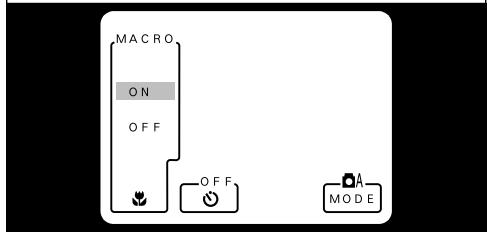
flowchart
graph TD
    A["MACRO"] --> B["ON"]
    B --> C["OFF"]
    C --> D["Power Icon"]
    C --> E["Switch Icon"]
    C --> F["MODE Icon"]
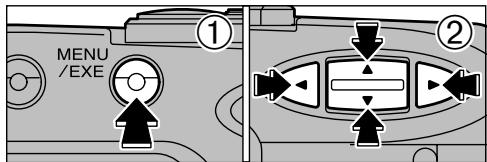
① Appuyez sur la touche “MENU/EXE” pour passer à l’écran du menu.
② Utilisez les touches “◀” et “▶” pour sélectionner “MACRO◀” et utilisez ensuite la touche “▲▼” pour sélectionner ON et passer en photographie Macro.
Lorsque vous passez à “MACRO”, l'objectif se déplace automatiquement sur le réglage grand angle extrême. Les autres réglages peuvent être modifiés à ce point. Appuyez ensuite sur la touche “MENU/EXE” pour revenir à l'écran de photographie.

text_image
1La photographie au zoom numérique vous permet d'agrandir la partie centrale de l'image de 2 ×.
La photographie au zoom numérique peut être utilisée uniquement pour les photos prises avec un moniteur LCD ayant [640] pour réglage de taille de fichier.

Lorsque vous utilisez le zoom optique et que vous appuyez ensuite sur le côté téléobjectif (□) de la touche “▲▼”, “2 ×” apparaît sur le moniteur LCD et l'appareil photo passe à la photographie au zoom numérique.
Pour annuler la photographie au zoom numérique, appuyez sur le côté grand angle (↑↑↑) de la touche “▲▼”.
! Voir P.18 pour des informations plus détaillées sur l'utilisation du zoom optique.
En photographie Macro, le zoom optique est fixé sur le réglage grand angle et la pression sur le côté téléobjectif (côté [4]) de la touche “▲▼” fait passer l'appareil photo en zoom numérique.

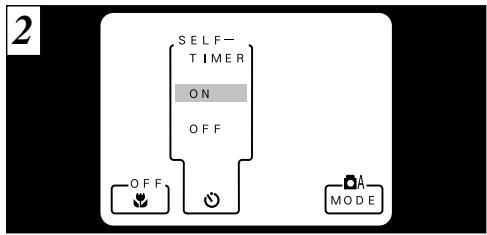
Appuyez sur la touche "MENU/EXE" pour passer à l'écran du menu.
flowchart
graph TD
    A["SELF-TIMER ON OFF"] --> B["OFF"]
    A --> C["MODE"]
Utilisez la touche “◀▶” pour sélectionner “RETARDATEUR” et sélectionnez ensuite “ON” avec la touche “▲▼” pour mettre l’appareil photo en mode de photographie avec retardateur. Les autres réglages peuvent être modifiés à ce moment-là.
Appuyez ensuite sur la touche "MENU/EXE" pour revenir à l'écran de photographie.
! Le retardateur ne peut pas être utilisé en mode "MANUAL".
! Remettez l'appareil photo en mode "AUTO" et appuyez ensuite sur la touche "MENU/EXE". (→P.41)
! Vérifiez si l'objectif est propre. S'il est sale, nettoyez-le comme indiqué en page 73.
! Vous pouvez également utiliser la fonction Cadrage facile. (→P.27)

text_image
3 BIP STANDBYPlacez le cadre AF autour du sujet et appuyez sur le déclencheur. L'appareil photo fait la mise au point sur le sujet dans le cadre et le retardateur se met à fonctionner.
! Vous pouvez également utiliser le verrouillage AF/AE dans ce mode. (→P.25)
! Veillez à ne pas vous placer devant l'appareil photo lorsque vous appuyez sur le déclencheur pour éviter les erreurs de mise au point ou de mesure de la lumière.
text_image
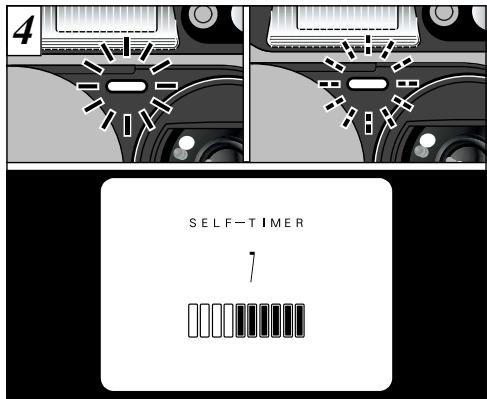
4 SELF-TIMER 7Le retardateur s'allume pendant 5 secondes puis clignote pendant 5 secondes et l'appareil prend ensuite la photo.
La durée restante jusqu'au moment de la prise de vues est comptée à rebours sur le moniteur LCD.
! La photographie avec retardateur est annulée une fois que la photographie est prise.
Pour arrêter le retardateur une fois qu'il a commencé à fonctionner, appuyez sur la touche "CANCEL/BACK".

text_image
1 MENU /EXE ① ② ③ MODE AUTO MANUAL SET-UP OFF OFF MODE① Appuyez sur la touche "MENU/EXE" pour passer à l'écran du menu.
② Utilisez la touche “◀” ou “▶” pour sélectionner MODE et utilisez ensuite la touche “▲▼” pour sélectionner “MANUAL 📄”.
③ Appuyez sur la touche "MENU/EXE" pour passer à la photographie manuelle.
A chaque pression sur la touche "DISP", l'état d'affichage passe de "Présentation du texte + image" à "Présentation des images uniquement" à "Présentation du texte uniquement". Si vous mettez l'appareil photo hors tension en mode Manuel, l'état d'affichage sera "Présentation du texte uniquement" lorsque vous remettez l'appareil photo sous tension.
text_image
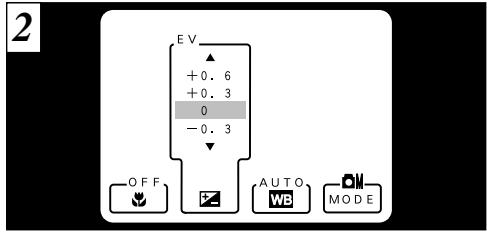
2 EV +0. 6 +0. 3 0 -0. 3 OFF AUTO WB MODEUtilisez les touches “◀” et “▶” pour déplacer une rubrique du menu et la touche “▲▼” pour sélectionner le réglage.
Appuyez ensuite sur la touche "MENU/EXE" pour revenir à l'écran de photographie.
Pour revenir en mode Auto, utilisez la même procédure pour sélectionner "AUTO" et appuyez ensuite sur la touche "MENU/EXE".
Vous ne pouvez pas utiliser la photographie avec retardateur “💡” en mode “MANUAL 🔒”.
text_image
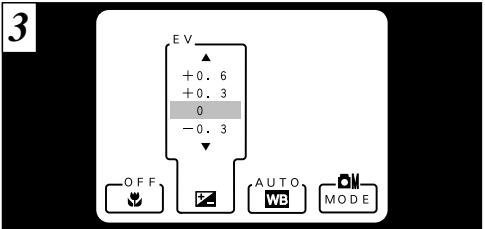
3 EV +0. 6 +0. 3 0 -0. 3 OFF AUTO WB MODERéglage de la luminosité (Compensation de l'exposition)
Utilisez le réglage de luminosité pour obtenir une luminosité (exposition) optimale de l'image lorsque le sujet est beaucoup plus clair ou plus sombre que le fond.
- Il existe 9 niveaux de compensation (-0,9 à 1,5 IL par incréments de 0,3 IL environ). Reportez-vous P.84 pour la définition de EV.
Pour prendre immédiatement la photo, appuyez sur la touche "MENU/EXE" et confirmez le réglage de la balance des blancs.
! Le réglage de la luminosité est désactivé dans les situations suivantes :
- Lorsque le flash est utilisé en mode Auto ou réduction des yeux rouges
- Lorsque des scènes sombres sont photographiées en mode de flash forcé
Sujets pour lesquels la compensation de l'exposition est particulièrement efficace
- Copie d'un texte imprimé (caractères noirs sur papier blanc) (+1,5 IL)
- Portraits en contre-jour (+0,6 à +1,5 IL)
- Scènes très brillantes (comme des champs de neige) ou sujets avec une forte réflexion (+0,9 IL)
- Vues principalement composées de ciel (+0,9 IL)
Compensation négative (−)
- Sujets sous les projecteurs, principalement contre un fond sombre (-0,6 IL)
- Copie de documents imprimés (caractères blancs sur papier noir) (-0,6 IL)
- Scènes avec faible réflexion telles que les prises de vues de pins ou de feuillages sombres (-0,6 IL)
* Les valeurs indiquées entre parenthèses sont données à titre indicatif.
text_image
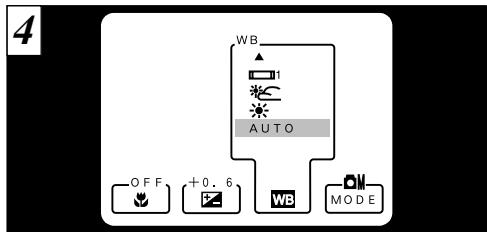
4 WB 1 AUTO OFF +0.6 WB MODEWB Réglage de la balance des blancs
Modifiez le réglage de la balance des blancs lorsque vous désirez prendre une photo avec une balance des blancs fixée pour l'environnement et l'éclairage lorsque la photo est prise. En mode normal (Auto), la balance des blancs correcte peut ne pas être obtenue pour des sujets comme des gros plans de visages et des vues prises avec une source lumineuse particulière. Dans ce cas, sélectionnez la balance des blancs convenant à la source lumineuse. Reportez-vous à la page 84 pour des informations plus détaillées sur la balance des blancs.
AUTO : Ajustement automatique
(Prise de vues pour montrer l'ambiance
de l'éclairage utilisé)
: Prise de vue en extérieur par beau temps
: Prise de vue en extérieur nuageux ou dans l'ombre
☐1 : Prise de vue sous lampes fluorescentes "lumière du jour"
☐2 : Prise de vue sous lampes fluorescentes "blanc chaud"
☐3 : Prise de vue sous lampes fluorescentes "blanc froid"
- : Prise de vue sous éclairage incandescent
*Le réglage de la balance des blancs est désactivé lorsque vous utilisez le flash. Si vous voulez utiliser la balance des blancs pour obtenir un effet particulier, réglez le flash en mode débrayé.
Réglages par défaut
| Menu | Réglage |
| Luminosité | 0 |
| Balance des blancs | AUTO |
* Les réglages ci-dessus sont identiques à ceux utilisés dans le mode Auto.

text_image
5 CANCEL /BACK MENU /EXELorsque vous avez fini de sélectionner les réglages, appuyez sur la touche "MENU/EXE" pour les valider. Ces réglages restent en mémoire même lorsque l'appareil photo est mis hors tension.
Si vous sortez les accumulateurs de l'appareil photo pendant une période prolongée ou si vous les retirez pendant l'installation, tous les réglages de l'appareil photo risquent de revenir aux valeurs par défaut d'usine.
text_image
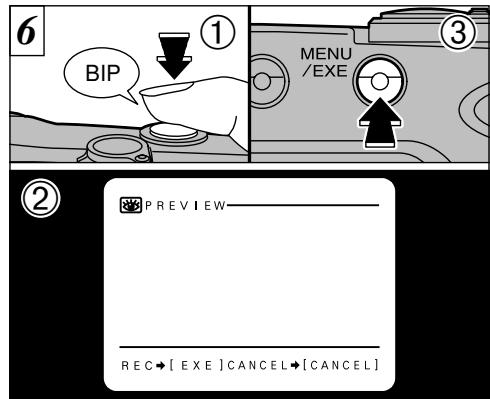
6 BIP ① MENU / EXE ③ ② PREVIEW—— REC→[ EXE ]CANCEL→[ CANCEL ]① Appuyez sur le déclencheur pour prendre la photo.
② L'image photographiée apparaît sur le moniteur LCD.
③ Pour enregistrer l'image, appuyez sur la touche "MENU/EXE".
Si vous n'êtes pas satisfait du résultat, appuyez sur la touche "CANCEL/BACK" pour éviter que l'image soit enregistrée sur la carte SmartMedia. Prenez ensuite de nouveau la photo.
text_image
OFFCette section présente une gamme de fonctions auxquelles vous pouvez avoir accès lorsque le commutateur Mode est réglé sur “▶”. Les explications données ci-dessous présupposent que le commutateur Mode est réglé sur “▶”.

text_image
Prise d'entrée CC 5 VSi vous disposez d'une prise de courant à proximité, utilisez l'adaptateur secteur spécial AC-5V (vendu séparément) de façon à ne pas avoir à vous inquiéter d'un éventuel épuisement des accumulateurs pendant la lecture. (→P.13, 72)
Si votre SmartMedia contient plus de 1.000 images enregistrées, reportez-vous à la page 14.
! Les types de fiche varient selon les pays.
FRAME (Effacement d'une image)
N'efface que l'image sélectionnée.
Les images protégées (→P.48, 50) ne sont pas effacées.
ERASE ALL (Effacement total)
Pour effacer toutes les photos.
! Cette fonction ne peut pas être utilisée pour effacer des images protégées.
FORMAT
Efface toutes les données et reformate (initialise) la SmartMedia pour l'utilisation avec cet appareil photo.
! Les images protégées sont également effacées.
Si le message “CARD ERROR” apparaît, essuyez les surfaces de contact sur la SmartMedia (partie dorée) avec un chiffon doux et sec et remettez ensuite la carte dans l'appareil photo.
Si ceci ne résout pas le problème, formatez la carte. Si le message “CARD NOT INITIALIZED” est affiché, formatez la carte.

text_image
1 CANCEL /BACK MENU /EXE
flowchart
graph TD
    A["ERASE"] --> B["FORMAT"]
    B --> C["ALL"]
    C --> D["FRAME"]
    D --> E["Add Icon"]
    D --> F["Delete Icon"]
    D --> G["Copy Icon"]
    D --> H["Paste Icon"]
Si vous appuyez sur la touche "MENU/EXE", le menu apparaît sur le moniteur LCD.
! Appuyez sur la touche “MENU/EXE” pour sortir de l'affichage du menu.

text_image
2 ① MENU /EXE ③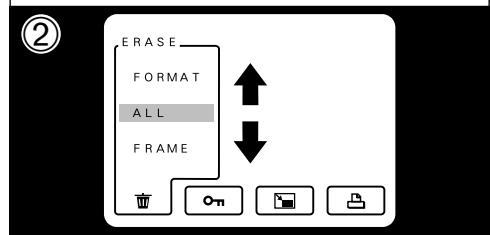
flowchart
graph TD
    A["ERASE"] --> B["FORMAT"]
    B --> C["ALL"]
    C --> D["FRAME"]
    D --> E["Donut"]
    D --> F["On"]
    D --> G["Print"]
    D --> H["Copy"]
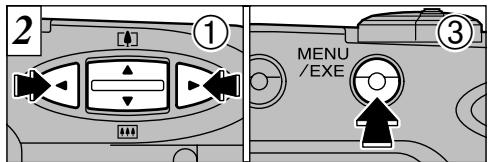
① Utilisez la touche “◀” ou “▶” pour sélectionner “ERASE ☒”.
② Utilisez la touche “▲▼” pour sélectionner “FRAME”, “ALL” ou “FORMAT”.
③ Appuyez sur la touche "MENU/EXE".
Le formatage efface toutes les données de la SmartMedia.
text_image
3 CANCEL /BACK MENU /EXE
text_image
ERASE 100-0005 ALL ERASE ALL OK? OK→[ EXE ] NO→[ CANCEL ]Un écran de confirmation apparaît.
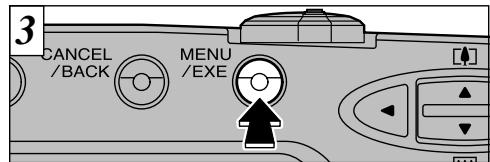
Si vous voulez effacer toutes les prises de vues ou formater la carte, appuyez sur la touche "MENU/EXE" pour continuer.
Si vous effacez une image, utilisez les touches “◀” et “▶” pour sélectionner l'image et appuyez ensuite sur la touche “MENU/EXE”.
Si le message “DPOF FRAME ERASE OK?” apparaît, DPOF est spécifié. Lorsque vous appuyez sur la touche “MENU/EXE”, l'image est effacée et les réglages DPOF sont mis à jour.

text_image
1 CANCEL /BACK MENU /EXE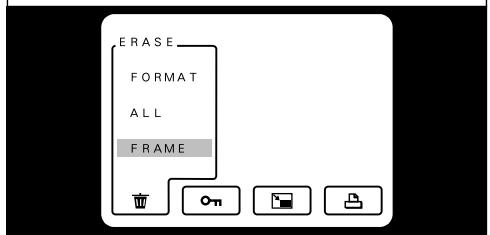
flowchart
graph TD
    A["ERASE"] --> B["FORMAT"]
    B --> C["ALL"]
    C --> D["FRAME"]
    D --> E["Add Icon"]
    D --> F["Delete Icon"]
    D --> G["Copy Icon"]
    D --> H["Paste Icon"]
Appuyez sur la touche "MENU/EXE" pour afficher le menu sur le moniteur LCD.
! Appuyez sur la touche "MENU/EXE" pour sortir de l'affichage du menu.
! La lecture de vues multiples est une manière facile de sélectionner des images à protéger. (→P.31)
"PROTECT" (Protection) est un réglage qui permet d'éviter que les images soient accidentellement effacées. Toutefois, la fonction FORMAT efface toutes les images sauvegardées, y compris les images protégées. (→P.46)
text_image
2 ① MENU /EXE ③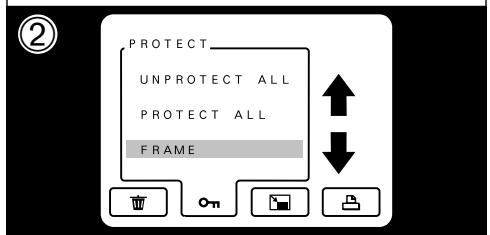
flowchart
graph TD
    A["PROTECT UNPROTECT ALL"] --> B["FRAME"]
    C["UP recycling icon"] --> D["OK lock icon"]
    E["Download icon"] --> F["Download download icon"]
    G["Upload icon"] --> H["Upload upload icon"]
① Utilisez la touche “◀” ou “▶” pour sélectionner “PROTECT○π”.
② Utilisez la touche “▲▼” pour sélectionner “FRAME”.
③ Appuyez sur la touche "MENU/EXE".
Si votre SmartMedia contient plus de 1.000 images enregistrées, reportez-vous à la page 14.
text_image
3
text_image
ON PROTECT 100-0005 FRAME OK ? OK→[EXE] NO→[CANCEL]Utilisez la touche “◀” ou “▶” pour sélectionner l'image à protéger.
Si vous ne voulez pas protéger l'image, appuyez sur la touche "CANCEL/BACK".

text_image
4 CANCEL /BACK MENU /EXE
text_image
ON PROTECT FRAME 1 0 0-0 OK ? OK→[ EXE ] NO→[ CANCEL ]Lorsque la touche "MENU/EXE" est enfoncée, l'image est protégée et l'icône "☐" apparaît à droite de l'écran. Pour retirer la protection, appuyez de nouveau sur la touche "MENU/EXE". Pour terminer le réglage et retirer la protection d'une seule vue, appuyez sur la touche "CANCEL/BACK".
Pour protéger une autre image, répétez la procédure à partir de l'étape 3.
Pour annuler la protection d'image à ce point, appuyez sur la touche "CANCEL/BACK".
! Le formatage efface toutes les images, même les images protégées. (→P.46)
text_image
1 CANCEL /BACK MENU /EXE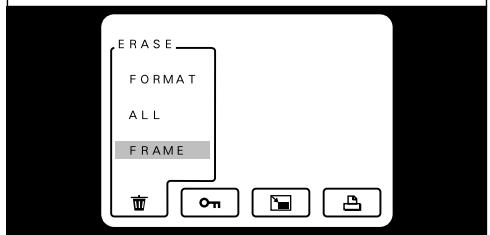
flowchart
graph TD
    A["ERASE"] --> B["FORMAT"]
    B --> C["ALL"]
    C --> D["FRAME"]
    D --> E["OK"]
    D --> F["Delete"]
    D --> G["Save"]
    D --> H["Paste"]
Appuyez sur la touche "MENU/EXE" pour afficher le menu sur le moniteur LCD.
! Appuyez sur la touche “MENU/EXE” pour sortir de l'affichage du menu.
Le formatage efface toutes les images, même les images protégées. (→P.46)

text_image
2 ① MENU /EXE ③
flowchart
graph TD
    A["PROTECT"] --> B["UNPROTECT ALL"]
    B --> C["PROTECT ALL"]
    C --> D["FRAME"]
    D --> E["←"]
    E --> F["←"]
    F --> G["←"]
    G --> H["←"]
① Utilisez la touche “◀” ou “▶” pour sélectionner “PROTECT○n”.
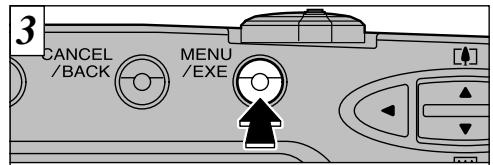
② Utilisez la touche “▲▼” pour sélectionner “PROTECT ALL” ou “UN PROTECT ALL”.
③ Appuyez sur "MENU/EXE".
text_image
3 CANCEL /BACK MENU /EXE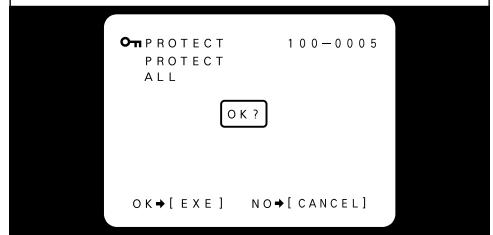
text_image
ON PROTECT 100-0005 PROTECT ALL OK ? OK ➕[ EXE ] NO ➕[ CANCEL ]Un écran de confirmation apparaît. Pour exécuter, appuyez sur la touche "MENU/EXE".
text_image
1 ① MENU /EXE ②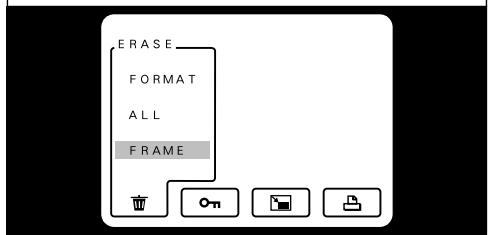
flowchart
graph TD
    A["ERASE"] --> B["FORMAT"]
    B --> C["ALL"]
    C --> D["FRAME"]
    D --> E["OK"]
    D --> F["Delete"]
    D --> G["Save"]
    D --> H["Paste"]
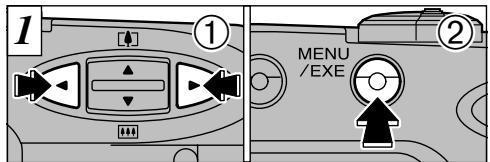
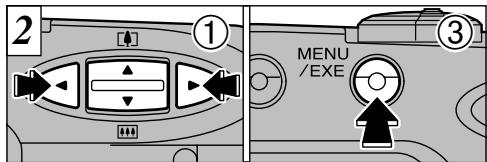
① Utilisez la touche “◀” ou “▶” pour afficher l'image à redimensionner sur le moniteur LCD.
② Appuyez sur la touche “MENU/EXE” pour afficher le menu.
! Appuyez sur la touche "MENU/EXE" pour sortir de l'affichage du menu.
Seules les images avec des réglages de résolution de [1280 × 960] ou [640 × 480] peuvent être redimensionnées.
! Taille de fichier : [1280 × 960] [640 × 480] ou [320 × 240] [640 × 480] [320 × 240]
text_image
2 ① MENU /EXE ③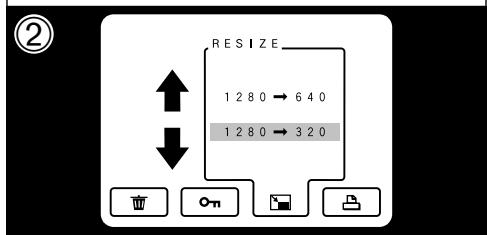
text_image
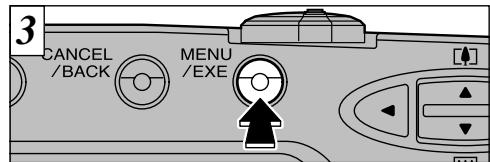
RESIZE 1 2 8 0 → 6 4 0 1 2 8 0 → 3 2 0① Sélectionnez "RESIZE 📄" (redimensionnement).
② Utilisez “▲▼” pour sélectionner la taille de l'image désirée.
③ Appuyez sur la touche "MENU/EXE".
! Vous ne pouvez sélectionner que des tailles qui sont valides pour cette opération.
Le redimensionnement ne pourra pas être effectué si le messag “CARD FULL” ou “PROTECTED CARD” est affiché. Dans ce cas, effacez certaines images inutiles ou utilisez une SmartMedia qui n’est pas protégée.
text_image
3 CANCEL /BACK MENU /EXE
text_image
RESIZE 100-0005 320 OK ? OK→[EXE] NO→[CANCEL]Un écran de confirmation apparaît. Pour exécuter, appuyez sur la touche "MENU/EXE". L'image est enregistrée dans un fichier séparé et l'image qui en résulte est affichée.
Si vous ne désirez pas redimensionner l'image, appuyez sur la touche "CANCEL/BACK".
! Voir page 66 pour plus d'informations sur les fichiers.
flowchart
graph TD
    A["RESIZE"] --> B["CAN'T EXECUTE"]
    B --> C["Trash Bin Icon"]
    B --> D["On Icon"]
    B --> E["Image Icon"]
    B --> F["Print Icon"]
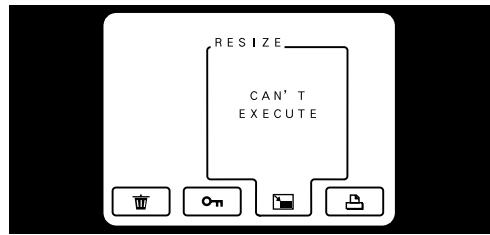
Si le message “CAN'T EXECUTE” apparaît, la taille de l'image photographiée n'est pas [1280 × 960] ni [640 × 480].
Une image qui a été redimensionnée à [320 × 240] ne peut pas être de nouveau redimensionnée. CAN'T EXECUTE (IMPOSSIBLE) est alors affiché si la taille de l'image après l'étape 3 est [320 × 240].
Pourquoi redimensionner?
Le redimensionnement permet de créer un nouveau fichier contenant moins de données.
- Le redimensionnement est extrêmement pratique lorsque vous désirez joindre un fichier d'image à un message de courrier électronique.
- Si vous ne savez pas quelle résolution utiliser, vous pouvez prendre la photo à [1280] et la redimensionner ultérieurement.

DPOF
Avec le FinePix1400 ZOOM, vous pouvez commander des tirages dans le format Commande de tirage numérique (Digital Print Order Format : DPOF).
Vous pouvez utiliser ce format pour spécifier ce qui suit :
- Les images à imprimer et le nombre de tirages pour chaque photo
- Imprimer la date et l'heure
Cette section donne une description détaillée sur la manière de commander vos tirages avec le FinePix1400 ZOOM.
* Notez que certaines imprimantes n'acceptent pas l'impression de la date et de l'heure ou l'indication du nombre de tirages.
* Notez que les avertissements indiqués ci-dessous peuvent être affichés lorsque vous spécifiez les tirages.
Lorsque vous effacez l'image, les paramètres d'impression DPOF pour cette image sont annulés en même temps.
Si vous chargez une carte SmartMedia contenant des images spécifiées pour le tirage avec un autre appareil photo, les spécifications de tirage sont toutes réinitialisées et remplacées par les nouvelles spécifications.
!DPOF FILE ERROR
(→P.79)
Il est impossible de spécifier plus de 999 tirages sur une SmartMedia.

text_image
1 OFF ① MENU /EXE ②
text_image
DPOF_ CANCEL ALL SET ALL REVIEW/CANCEL FRAME TRIMMING DATE OFFCette fonction vous permet de choisir si la date de la prise de vues est intégrée ou non sur le tirage.
① Réglez le levier de modes sur “▶”.
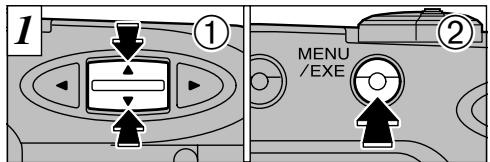
② Appuyez sur la touche “MENU/EXE” pour afficher le menu sur le moniteur LCD.
③ Appuyez sur “◀▶” pour sélectionner “DPOF □”.
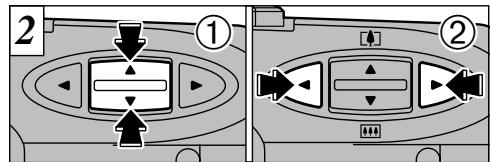
① Sélectionnez "DATE ⚣".
② Appuyez sur “◀” ou “▶” pour spécifier “DATE ON” ou “DATE OFF”. Ce réglage reste alors valide pour tous les tirages s’il n’est pas modifié.
! Spécifiez toujours le réglage de la date avant de procéder aux autres réglages.
! Le “TRIMMING” peut ne pas être affiché pour certaines images. (→P.58)
text_image
1 ① MENU /EXE ②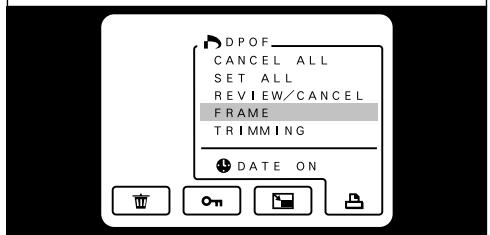
① Utilisez la touche “▲▼” pour sélectionner “FRAME”.
② Appuyez sur la touche "MENU/EXE".
! Sélectionnez toujours si vous voulez ou non imprimer la date et l'heure avant de spécifier le réglage DPOF.
Si vous spécifiez “FRAME” ou “TRIMMING” et que vous sélectionnez ensuite “SET ALL”, le nombre de vues spécifié pour “FRAME” et le réglage “TRIMMING” sont annulés.
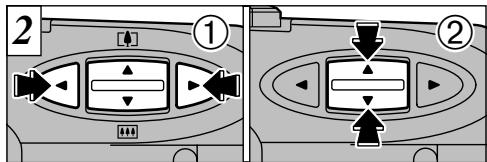
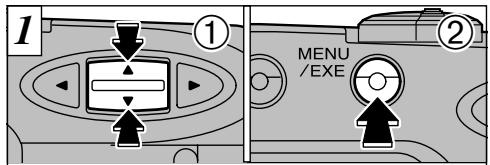
① Utilisez la touche “◀” ou “▶” pour afficher la vue pour laquelle vous désirez spécifier les réglages DPOF.
② Utilisez la touche “▲▼” pour spécifier le nombre de tirages.
Pour continuer avec le réglage de vue unique, répétez les étapes ① et ②.
Vous pouvez spécifier jusqu'à 99 tirages de chaque vue. Les tirages peuvent être spécifiés jusqu'à 999 photos sur la même carte.
! La lecture de vues multiples facilite la sélection des images à tirer. (→P.31)
text_image
3 CANCEL /BACK MENU /EXE
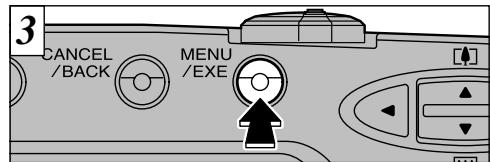
Lorsque les réglages sont terminés, appuyez toujours sur la touche “MENU/EXE” pour confirmer les réglages. Le nombre total de tirages est affiché sur le moniteur LCD et l’écran du menu apparaît de nouveau.
L'icône "☐" et le nombre de tirages sont affichés pour les vues avec spécifications DPOF et l'icône
“山区” est également affichée si la date est réglée.
! "TOTAL" indique le nombre total de tirages spécifiés.
text_image
CANCEL /BACK MENU /EXE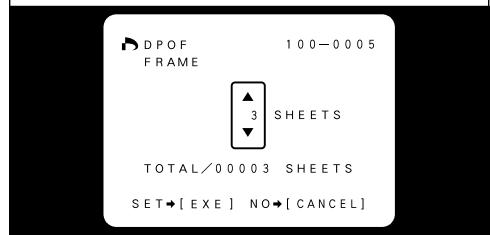
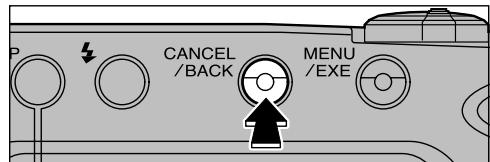
La pression sur la touche "CANCEL/BACK" annule uniquement les réglages de la vue actuellement sélectionnée. Les réglages pour les autres vues ne sont pas annulés.
text_image
1 ① MENU /EXE ②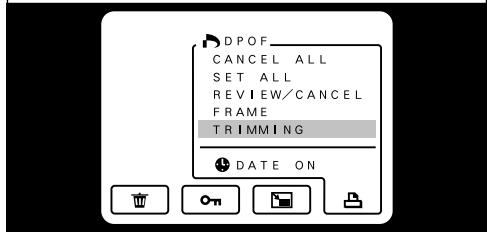
① Utilisez la touche “▲▼” pour sélectionner “TRIMMING”.
② Appuyez sur la touche “MENU/EXE” pour passer à l’écran de sélectiona Découpage.
! Affichez la vue à découper avant de commencer la procédure ci-dessus. (→P.29)
! Le découpage ne peut être spécifié que pour les images dont la résolution a été réglée sur 1.280 × 960.
Lorsque des images avec des résolutions autres que 1.280 × 960 sont lues, "TRIMMING" n'apparaît pas sur le menu.
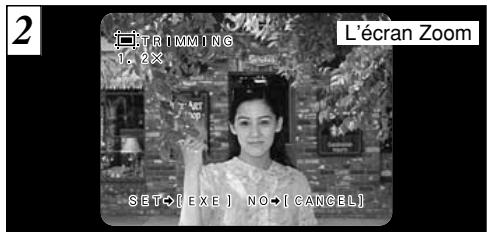
text_image
2 TRIMMING 1.2X L'écran Zoom SET→[EXE] NO→[CANCEL]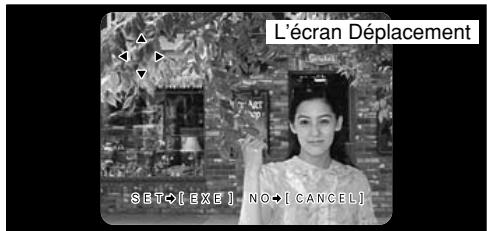
text_image
L'écran Déplacement SET→[EXE] NO→[CANCEL]Vous pouvez passer de l'écran Zoom à l'écran Shift en appuyant sur la touche "DISP".
Utilisation de l'écran Zoom : Utilisez la touche "▲▼" pour effectuer un zoom avant ou arrière.
(L'échelle du zoom augmente par incréments de 0,2 × jusqu'à 2,0 ×)
Utilisation de l'écran Déplacement : Utilisez les touches “▲▼”, “◀” et “▶” pour déplacer la position de la partie à découper.
text_image
3 CANCEL /BACK MENU /EXE
text_image
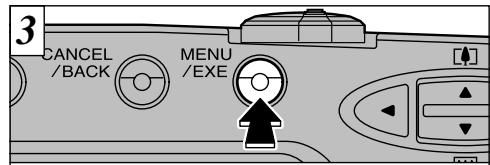
TRIMMING 2.0X SET→[ EXE ] NO→[ CANCEL ]Lorsque vous appuyez sur la touche "MENU/EXE", les réglages de découpe sont déterminés comme indiqué sur l'image du moniteur LCD.
Les images découpées ne peuvent pas être plus petites que 640 × 480 pixels.
! Après le découpage, le rapport hauteur/largeur de l'image est 4 : 3, à savoir identique à celui de l'image enregistrée.
text_image
4 ① MENU /EXE ②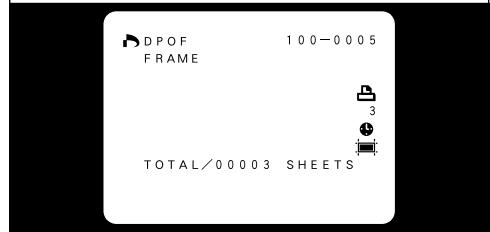
① Utilisez la touche “▲▼” pour spécifier le nombre de tirages.
② Appuyez sur la touche “MENU/EXE” pour valider les réglages et revenir à l’écran du menu.
L'icône "■" est affichée pour l'image pour laquelle le découpage a été confirmé.

text_image
1 ① MENU /EXE ②
text_image
DPOF_ CANCEL ALL SET ALL REVIEW/CANCEL FRAME TRIMMING DATE ON① Utilisez la touche “▲▼” pour sélectionner “REVIEW/CANCEL”.
② Appuyez sur la touche "MENU/EXE".
Vous pouvez confirmer les réglages uniquement pour les images ayant un nombre de tirages en appuyant sur “◀” ou “▶”. Les réglages de chaque image sont affichés à droite de l’écran.
! La lecture de vues multiples facilite la sélection des images. (→P.31)
Si toutes les spécifications de tirage sont annulées, "TOTAL" indique "00000" et le fond de l'écran vire au noir.
text_image
3 CANCEL /BACK MENU /EXEPour annuler les spécifications d'un tirage, affichez l'image que vous désirez annuler et appuyez sur la touche "MENU/EXE".
text_image
1 ① MENU /EXE ②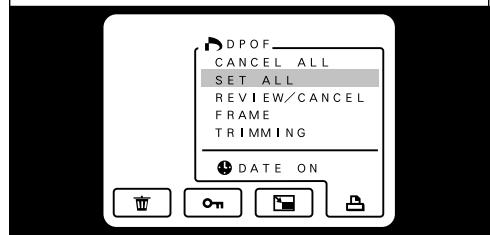
text_image
DPOF_ CANCEL ALL SET ALL REVIEW/CANCEL FRAME TRIMMING DATE ON① Utilisez la touche “▲▼” pour sélectionner “SET ALL” ou “CANCEL ALL”.
② Appuyez sur la touche "MENU/EXE".

text_image
2 CANCEL /BACK MENU /EXE DPOF 100-0005 SET ALL OK ? TOTAL/00005 SHEETS SET→[EXE] NO→[CANCEL]Un écran de confirmation apparaît. Pour continuer, appuyez sur la touche "MENU/EXE".
! "SET ALL" signifie un tirage de chacune des images.
! Les spécifications “FRAME” et les réglages de découpe sont annulés.
Les tirages peuvent être spécifiés jusqu'à 999 photos sur la même carte. Si vous spécifiez plus de 999 photos, l'avertissement " !DPOF FILE ERROR" apparaît.
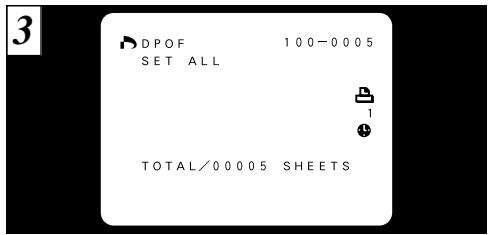
Le nombre total de tirages est affiché sur le moniteur LCD et l'écran de menu apparaît.
! "TOTAL" indique le nombre total de tirages spécifiés.
Si vous annulez toutes les images, l'affichage "TOTAL" revient à "00000".
| Réglages | Affichage | Valeur par défaut | Explication |
| BACK | EXE | — | Sortez de l'installation. |
| QUALITY | FINE/NORMAL/BASIC | NORMAL | Règle le taux de compression pour l'enregistrement. Peut être réglé de la manière indiquée en page 65.F:FINE (FIN)N:NORMAL B:BASIC (BASIQUE) |
| FILE SIZE | 1280×960/640×480 | 1280×960 | Règle le nombre de pixels enregistrés (taille de fichier d'image). Peut être réglé de la manière indiquée en page 65. |
| FRAME NO. | RENEW/CONT | RENEW | Spécifie si la fonction de mémorisation du numéro de prises de vue est utilisée. (→P.66) |
| BEEP | HIGH/LOW/OFF | HIGH | Sélectionne le volume l'avertisseur pour le fonctionnement de l'appareil photo. Lorsqu'elle est désactivée, l'avertisseur n'émet aucun son. |
| DATE/TIME | EXE | — | Règle la date et l'heure. (→P.17) |
* Consultez la page suivante pour les informations sur l'utilisation des réglages.
text_image
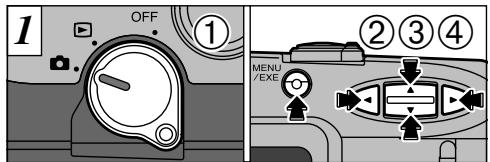
1 OFF ① MENU / EXE ② ③ ④
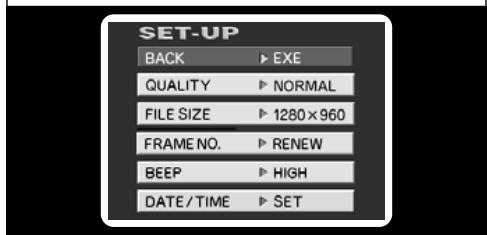
Utilisez la procédure suivante pour afficher l'écran SET-UP.
① Réglez le commutateur Mode sur “☐”.
② Lorsque vous appuyez sur la touche "MENU/EXE", l'écran de menu apparaît.
③ Utilisez les touches “◀” et “▶” pour sélectionner “MODE” et utilisez ensuite la touche “▲▼” pour sélectionner “SET-UP”.
④ Appuyez sur la touche “MENU/EXE” pour passer à l’écran SET-UP.
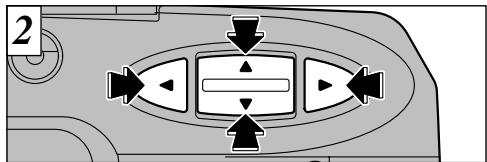
flowchart
graph TD
    A["Top Left"] --> B["Central Block"]
    B --> C["Right Right"]
    B --> D["Left Left"]
    B --> E["Right Right"]
    style A fill:#f9f,stroke:#333
    style B fill:#ccf,stroke:#333
    style C fill:#cfc,stroke:#333
    style D fill:#fcc,stroke:#333
    style E fill:#cff,stroke:#333
text_image
SET-UP BACK ▶ EXE QUALITY ▶ NORMAL FILE SIZE ▶ 1280×960 FRAME NO. ▶ RENEW BEEP ▶ HIGH DATE/TIME ▶ SETUtilisez la touche “▲▼” pour sélectionner la rubrique désirée et utilisez ensuite les touches “◀” et “▶” pour modifier et confirmer le réglage (à l'exception du réglage de la date et de l'heure). Pour sortir du menu SET-UP, sélectionnez BACK et appuyez sur la touche “MENU/EXE”. L'écran de photographie réapparaît.
REGLAGE DE LA QUALITE DE L'IMAGE/TAILLE DU FICHIER
Réglage de la qualité de l'image
Vous pouvez sélectionner l'un des trois réglages de qualité de l'image (taux de compression de l'image enregistrée) selon vos préférences.
Le nombre de vues disponibles varie selon la qualité de l'image. Reportez-vous en page 24, 82 pour le nombre de vues disponibles pour chaque type de SmartMedia.
Sélectionnez [FINE] pour une meilleure qualité de l'image et [BASIC] pour enregistrer plus de vues sur la SmartMedia.
Dans la plupart des cas, le réglage [NORMAL] procure une qualité d'image appropriée.
Réglage de la taille du fichier
Vous pouvez sélectionner deux différents réglages pour la taille du fichier (réglages nombre de pixels) selon vos préférences. Le nombre de prises de vues disponibles dépend de cette taille. Reportez-vous en page 24, 82 pour les informations sur le nombre standard de vues disponibles pour chaque type de SmartMedia.
● 1.280: 1.280 × 960pixels
- 640: 640 × 480 pixels
♦ Taux de compression du fichier d'image
| Qualité | Taux de compression |
| FINE (F ♣ ) | 1/4 environ |
| NORMAL (N ♣ ) | 1/8 environ |
| BASIC (B ♣ ) | 1/16 environ |
NUMERO D'IMAGE MEMORISE

text_image
A B* Carte SmartMedia formatée utilisée pour A et B.
RENEW : Les images sont mémorisées sur chaque carte SmartMedia en commençant avec le fichier numéro "0001".
CONT : Les images sont mémorisées en commençant par le numéro de fichier le plus élevé enregistré sur la dernière carte SmartMedia utilisée.
Le réglage de cette fonction sur “CONT” permet de gérer plus facilement les fichiers car elle évite la duplication des noms de fichiers lorsque les images sont téléchargées vers un ordinateur.
Si la SmartMedia contient déjà des fichiers d'image avec des numéros de fichier plus élevés que le numéro de fichier le plus haut sur la dernière SmartMedia, les images sont enregistrées en commençant par le plus haut numéro de fichier sur la carte SmartMedia en cours d'utilisation.
text_image
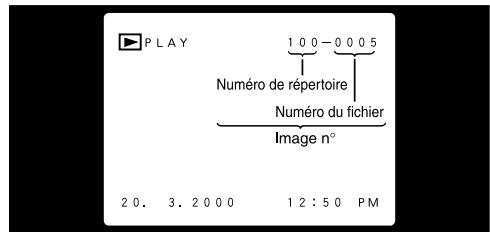
PLAY Numéro de répertoire Numéro du fichier Image n° 2 0. 3. 2 0 0 0 1 2 : 5 0 PMVous pouvez vérifier le numéro de fichier en regardant l'image. Les quatre derniers chiffres du numéro à sept chiffres affiché en haut à droite de l'écran correspondent au numéro de fichier. Les trois premiers chiffres indiquent le numéro du répertoire.
! Mettez toujours l'appareil photo hors tension avant d'ouvrir le volet d'insertion pour remplacer la SmartMedia. Si vous ouvrez le volet alors que l'appareil photo est toujours allumé, la fonction FRAME NO. (numéro d'image mémorisé) n'est pas opérationnelle.
Les numéros de fichiers vont de 0001 à 9999. Une fois 9999 dépassé, le numéro de répertoire augmente de 1. Le numéro maximum est 999-9999.
Si vous prenez une photo avec la fonction FRAME NO. (numéro d'image mémorisé) désactivée, le réglage sauvegardé pour le "N° du dernier fichier" reprend effet.
! Le numéro d'image affiché peut être différent dans le cas de photos prises avec un autre appareil.
REGLAGE DE LA LUMINOSITE DU MONITEUR LCD
text_image
1 DISP CANCEL /BACK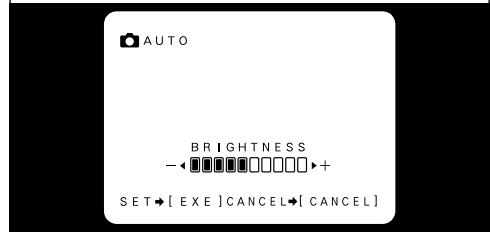
text_image
AUTO BRIGHTNESS -←[ ][ ][ ][ ][ ][ ][ ][ ][ ][ ][ ][ ][ ][ ][ ][ ][ ][ ][ ][ ][ ][ ][ ][ ][ ][ ][ ][ ][ ][ ][ ][ ][ ][ ][ ][ ][ ][ ][ ][ ][ ][ ][ ][ ][ ][ ][ ][ ][ ][ ][ ][ ][ ][ ][ ][ ][ ][ ][ ][ ][ ][ ][ ][ ][ ][ ][ ][ ][ ][ ][ ][ ][ ][ ][ ][ ][ ][ ][ ][ ][ ][ ][ ][ ][ ][ ][ ][ ][ ][ ][ ][ ][ ][ ][ ][ ][ ][ ][ ][ ][ ] SET→[ [ EXE ] CANCEL→[ [ CANCEL ]Si vous maintenez la touche “DISP” enfoncée pendant environ 2 secondes, l’écran de réglage de la luminosité apparaît.
text_image
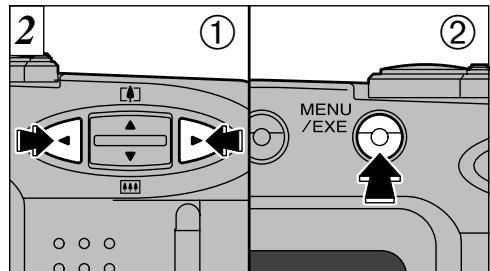
2 ① ② MENU /EXE① Utilisez les touches “◀” et “▶” pour régler la luminosité.
② Appuyez sur la touche "MENU/EXE".
! Lorsque le moniteur LCD est éteint et qu'aucun texte n'est affiché en mode Photographie (→P.27, 41), le réglage ne peut pas être modifié.
! Pour annuler cette procédure sans changer les réglages, appuyez sur la touche "CANCEL/BACK".
Options pour extension du système
En utilisant le FinePix1400 ZOOM avec d'autres appareils Fujifilm en option, votre système peut être agrandi et servir à une grande variété d'usages.

flowchart
graph TD
    A["Appareil photo numérique FinePix1400 ZOOM"] -->|USB| B["Monitor (disponible dans le commerce)"]
    C["Carte SmartMedia"] --> D["Adaptateur de disquette (FlashPath)"]
    D -->|Lecteur de disquette| E["Ordinateur personnel (disponible dans le commerce)"]
    E -->|USB| F["Imprimante photo numérique"]
    F --> G["Lecteur de carte PC"]
    G --> H["Adaptateur de carte PC"]
    H --> I["Lecteur de carte Mémoire"]
    I --> J["Carte SmartMedia"]
    K["Moniteur T.V. (disponible dans le commerce)"] --> B
Utilisation des câbles USB et du logiciel inclus
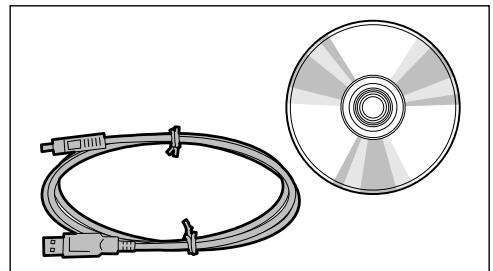
- Branchez l'appareil photo sur votre ordinateur à l'aide du câble fourni et transférez les images de l'appareil photo à votre ordinateur.
- Le logiciel fonctionne sur Windows98 (y compris la seconde édition) et MacOS 8.5.1 à MacOS 9.0. Notez que votre ordinateur doit être équipé d'un port USB. (Le fonctionnement du logiciel sur des ordinateurs "fabriqués à la maison" n'est pas garanti.)
text_image
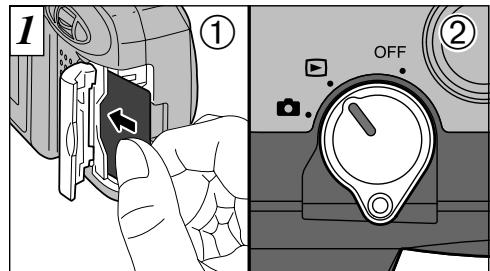
1 ① OFF ②① Chargez la SmartMedia.
② Réglez le commutateur Mode sur “▶”.
L'utilisation de l'adaptateur secteur AC-5V (vendu séparément) est recommandée (P.13). Toute panne de courant pendant le transfert des données empêche le transfert normal des données.
! La fonction de mise hors tension automatique n'est pas opérationnelle lorsque l'appareil photo est branché à un ordinateur.
Utilisation des câbles USB et du logiciel inclus
text_image
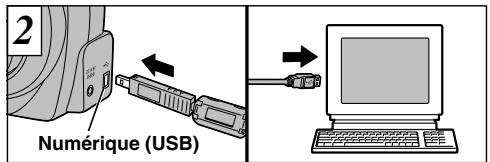
2 Numérique (USB)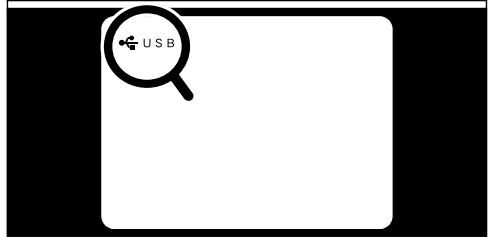
text_image
USBBranchez la petite broche sur le câble spécial dans la prise numérique (USB) de l'appareil photo et branchez l'autre extrémité du câble dans la prise "USB" de votre ordinateur. Lorsque vous mettez l'ordinateur sous tension, "USB" apparaît dans le coin en haut à gauche du moniteur LCD.
Utilisez uniquement le câble spécial fourni.
! Reportez-vous au Guide de l'utilisateur fourni avec le Jeu d'interface USB pour les informations sur la manière d'installer et d'utiliser le logiciel.
Vous ne pouvez pas écrire des données sur cet appareil photo ou effacer des fichiers contenus dans l'appareil à partir d'un ordinateur.
text_image
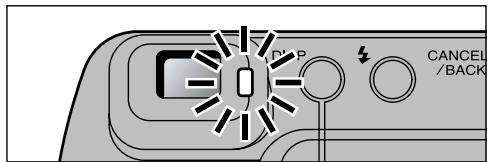
P/P CANCEL /BACKLorsque le témoin du viseur est allumé en orange ou clignote en orange, ceci indique que l'accès aux données est en cours. (L'ordinateur lit les données sur la SmartMedia.) N'ouvrez jamais le couvercle de la fente d'insertion et ne débranchez pas le câble pendant l'accès aux données, ceci pouvant empêcher le transfert correct des données ou provoquer des erreurs de fonctionnement de l'appareil photo.
Remplacement de la SmartMedia
●Sur Windows
Vérifiez si l'accès aux données n'est pas en cours et remplacez ensuite la SmartMedia.
●Sur un Macintosh
Déplacez l'icône du disque amovible du bureau dans la corbeille. Lorsque le message "REMOVE OK" apparaît sur le moniteur LCD, remplacez la SmartMedia.
En fonction des paramètres du matériel et du logiciel, votre ordinateur peut s'avérer incapable de reconnaître la SmartMedia lorsqu'elle est remplacée. Dans ce cas, mettez l'appareil photo hors tension, puis de nouveau sous tension.
Guide des accessoires
Les accessoires en option (vendus séparément) peuvent faciliter encore plus la prise d'images avec le FinePix1400 ZOOM. Pour les informations sur la manière d'attacher et d'utiliser les accessoires, reportez-vous aux instructions fournies avec les accessoires utilisés.
SmartMedia™
Avec cet appareil, vous pouvez utiliser les 5 sortes de cartes SmartMedia listées ci-dessous. Utilisez la SmartMedia suivante :
- MG-4S : 4Mo, 3,3 V
● MG-8S : 8Mo, 3,3 V
● MG-16S : 16Mo, 3,3 V
● MG-32S : 32Mo, 3,3 V
● MG-64S : 64Mo, 3,3 V
* Certaines cartes SmartMedia 3,3 V sont appelées cartes "3 V" ou cartes "ID".
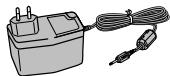
● Adaptateur secteur AC-5V
Utilisez l'adaptateur secteur AC-5V pour la prise de vues pendant une période prolongée ou lorsque le FinePix1400 ZOOM est branché à un ordinateur.
* Les types de fiche varient selon les pays.
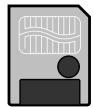
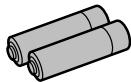
Le 2HR-3UF inclut 2 piles nickel métal hydrure de haute capacité format AA.
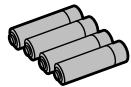
● Piles rechargeables Fujifilm 4KR-3UF
Le 4KR-3UF inclut 4 piles Ni-Cd de haute capacité format AA.
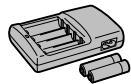
- Chargeur de batteries Fujifilm avec batteries BK-NH (Chargeur rapide)
Le BK-NH inclut le chargeur rapide de batteries BCH-NH et deux batteries Ni-MH.
Le chargeur BCH-NH peut charger deux batteries Ni-MH en 110 minutes environ.
4 batteries Ni-MH ou Ni-Cd peuvent être rechargées en même temps.
● Adaptateur de disquette (FlashPath)
Cet adaptateur a la même taille et la même forme qu'une disquette de 3,5 pouces. Vous pouvez télécharger les images de la carte SmartMedia sur votre ordinateur personnel en chargeant simplement la carte SmartMedia dans l'adaptateur de disquette et puis en insérant l'adaptateur dans votre lecteur de disquette.
| Compatible OS | Compatible SmartMedia | |
| FD-A1/A1S/A1N | Windows95/98, NT 4.0 Macintosh | 5 V/3,3 V, 2Mo á 32Mo |
| FD-A2 | 5 V/3,3 V, 2Mo á 64Mo |
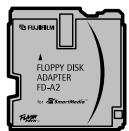
● Adaptateur de carte PC
L'adaptateur secteur PC permet à la carte SmartMedia d'être utilisée comme carte PC se conformant aux normes des cartes PC ATA (TYPE II).
- PC-AD2 : Compatible avec les cartes SmartMedia 5 V/3,3 V, 2Mo à 8Mo
- PC-AD3 : Compatible avec les cartes SmartMedia 5 V/3,3 V, 2Mo à 64Mo
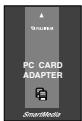
- Lecteur de carte mémoire SM-R1/R2
Le SM-R1/R2 vous permet de procéder facilement à la lecture et à l'écriture d'images provenant d'une carte mémoire (SmartMedia) sur un ordinateur. Son interface USB permet un transfert grande vitesse des données.
- Windows98 ou Power Macintosh avec interface USB

Cet étui peut être utilisé quand vous transportez l'appareil pour le protéger de la poussière, de la saleté et des chocs légers.
Remarques sur l'utilisation correcte de l'appareil
Veuillez lire ces informations en conjoncture avec “Notes pour la sécurité” (→P.85) pour vous assurer d’utiliser correctement l’appareil.
■ Endroits à éviter
Ne rangez pas ou n'utilisez pas l'appareil dans les types suivants d'endroits :
- Endroits très humides, sales ou poussiéreux
- Directement au soleil ou dans des endroits soumis à des augmentations de température extrêmes, tels que dans une voiture fermée l'été. Endroits extrêmement froids
● Endroits soumis à de fortes vibrations - Endroits affectés par la fumée ou la vapeur
- Endroits soumis à des champs magnétiques forts (comme des endroits près de moteurs, transformateurs ou aimants)
- Pendant de longs moments en contacts avec des produits chimiques tels que des pesticides ou à coté de produits en caoutchouc ou en vinyle
■ N'exposez pas votre appareil au sable
Le FinePix1400 ZOOM est particulièrement sensible au sable qui peut l'endommager de manière irréversible. Dans les endroits sablonneux comme des plages ou des déserts où le sable vole, protégez votre appareil du sable. Sinon il pourrait être irréparable.
■ Notes sur la Condensation
Si vous déplacez subitement votre appareil d'un endroit froid à un endroit chaud, des gouttes d'eau (condensation) peuvent se former à l'intérieur de l'appareil ou sur l'objectif. Dans ce cas, mettez l'appareil photo hors tension et attendez que la condensation disparaisse. La condensation peut aussi se former sur la carte SmartMedia. Dans ce cas, retirez la carte SmartMedia et attendez un moment avant de l'utiliser à nouveau.
■ Lorsque l'appareil n'est pas utilisé pendant une longue période
Si vous avez l'intention de ne pas utiliser cet appareil pendant une longue période, retirez les batteries et la carte SmartMedia avant de ranger l'appareil.
■ Nettoyage de votre appareil
- Utilisez un pinceau soufflant pour enlever les saletés et la poussière de la surface de l'objectif et de l'écran LCD, puis essuyez doucement avec un chiffon sec qui ne peluche pas. Si la saleté est incrustée, utilisez une petite quantité de liquide de nettoyage de l'objectif sur un morceau de papier de nettoyage d'objectif FujiFilm et essuyez doucement.
- Ne grattez pas l'objectif, l'écran LCD ou le viseur avec des objets durs car la surface se raye facilement.
- Nettoyez le boîtier de l'appareil avec un chiffon sec qui ne peluche pas. N'utilisez pas de substances volatiles tels que des dissolvants, de la benzine ou de l'insecticide, car ils peuvent réagir au contact du boîtier de l'appareil et le déformer ou endommager sa finition.
■ Pendant un voyage à l'étranger
Ne mettez pas l'appareil avec vos bagages à enregistrer. Les bagages sont parfois manipulés brutalement dans les aéroports et si votre appareil recevait un choc violent, il pourrait être endommagé intérieurement sans qu'aucun dégât soit visible.
Batteries utilisables
- Des batteries alcalines, Ni-MH (Nickel-hydrure métal) ou Ni-Cd de format AA peuvent être utilisées avec cet appareil photo. N'utilisez pas de batteries AA au manganèse ou au lithium avec votre FinePix1400 ZOOM car la chaleur produite par les batteries pourrait endommager l'appareil photo ou provoquer des erreurs de fonctionnement.
- Les batteries alcalines de marques différentes ont des capacités différentes. La durée de vie de certaines batteries (la durée pendant laquelle elles peuvent être utilisées) peut être nettement plus courte que celle des batteries alcalines fournies avec l'appareil photo.
Remarques sur les batteries
Les batteries peuvent fuire, chauffer, s'enflammer ou exploser si elles ne sont pas utilisées correctement. Observez toujours les précautions indiquées ci-dessous.
- Ne chauffez pas les batteries et ne les jetez pas dans un feu.
- Ne transportez pas et ne rangez pas les batteries avec des objets métalliques comme des colliers ou des épingles à cheveux qui pourraient entrer en contact avec les polarités positive ⊕ et négative ⊖ de la batterie.
- N'exposez les batteries à l'eau fraîche ou à l'eau salée et faites particulièrement attention à ce que les bornes soient bien sèches.
- Ne tentez pas de déformer, démonter ou modifier les batteries.
- Ne tentez pas de retirer ou de couper le coffret des batteries.
- Ne laissez pas tomber les batteries, ne les heurtez pas et ne les soumettez pas à des chocs violents.
-
N'utilisez pas de batteries qui fuient, qui sont déformées, décolorées ou qui présentent une anomalie évidente.
-
Ne rangez pas les batteries dans des endroits très chauds ou humides.
- Laissez les batteries hors de la portée des nouveaux-nés et des enfants en bas âge.
- Lors de la mise en place des batteries dans l'appareil photo, assurez-vous que les polarités des batteries (⊕ et ⊖) correspondent à celles indiqués sur l'appareil photo.
- N'utilisez pas de batteries neuves et usagées ensemble. Dans le cas de batteries rechargeables, n'utilisez pas de batteries chargées et déchargées ensemble. N'utilisez pas de batteries de marques ou de types différents ensemble.
- Si vous n'avez pas l'intention d'utiliser l'appareil photo pendant une période prolongée, retirez les batteries de l'appareil. (Notez que si l'appareil photo reste sans les batteries, les réglages de la date et de l'heure sont effacés.)
- Les batteries sont chaudes immédiatement après utilisation. Avant de retirer les batteries, mettez l'appareil photo hors tension et attendez qu'elles refroidissent.
- Lors du remplacement des batteries, mettez toujours en place 4 batteries neuves.
Ici, “batteries neuves” fait référence soit à des batteries alcalines achetées récemment et encore inutilisées, soit à des batteries Ni-Cd ou Ni-MH (nickel métal hydrure) qui ont été récemment rechargées ensemble.
- Les performances des batteries se dégradent à basses températures (+10°C ou moins) et la durée pendant laquelle elles peuvent être utilisées diminue. Ceci est particulièrement vrai pour les batteries alcalines. Par temps froid, mettez les batteries dans votre poche ou dans un endroit similaire pour les chauffer avant de les charger dans l'appareil photo. Si vous utilisez une chaufferette corporelle pour chauffer les batteries, assurez-vous de ne pas mettre les batteries directement en contact avec la chaufferette.
⚠ Si les batteries présentent des fuites de liquide, essuyez soigneusement le logement des batteries et mettez des batteries neuves en place.
Si du fluide de batterie entre en contact avec vos mains ou vos vêtements, rincez abondamment à l'eau. Notez que le fluide de batterie peut provoquer une perte de la vue s'il entre en contact avec les yeux. Dans ce cas, ne vous frottez pas les yeux. Rincez le liquide à l'eau claire et consultez un médecin.
■ Mise au rebut des batteries
Jetez les batteries en respectant les règlements locaux en vigueur concernant les déchets.
■ Remarques sur les petites batteries rechargeables (Batteries Ni-MH ou Ni-Cd)
- Utilisez toujours le chargeur d'accumulateur spécial pour recharger les batteries Ni-MH ou Ni-Cd de format AA. Rechargez les batteries de la manière indiquée dans le mode d'emploi fourni avec le chargeur d'accumulateur.
- N'utilisez pas le chargeur d'accumulateur pour la recharge de batteries autres que celles spécifiées pour l'utilisation avec le chargeur.
- Notez que les batteries peuvent être chaudes immédiatement après avoir été chargées.
- Les batteries Ni-MH et Ni-Cd ne sont pas chargées avant l'expédition. Veillez à charger les batteries avant de les utiliser.
- Le mécanisme de l'appareil photo est conçu de façon à tirer une quantité minime de courant même lorsque l'appareil est hors tension. Faites particulièrement attention à ne pas
laisser les batteries Ni-MH ou Ni-Cd dans l'appareil photo pendant une période prolongée car elles peuvent se décharger et ne pourront plus être utilisées par la suite, même après avoir été rechargées.
- Les batteries Ni-MH et Ni-Cd se déchargent automatiquement même lorsqu'elles ne sont pas utilisées. Rechargez toujours ces batteries avant de les utiliser. Si la période pendant laquelle la batterie fournit de l'énergie diminue considérablement même après avoir été correctement chargée, cela signifie que la batterie est arrivée à la fin de sa durée de vie et qu'elle doit être remplacée.
Notes sur l'utilisation de l'adaptateur secteur
Utilisez toujours l'adaptateur secteur AC-5V (vendu séparément) avec le FinePix1400 ZOOM.
L'utilisation d'un adaptateur secteur autre que le AC-5V peut endommager l'appareil photo.
- Assurez-vous que les parties de contact de l'adaptateur secteur ne touchent pas des objets métalliques car ceci pourrait provoquer un court-circuit.
- Ne branchez pas l'adaptateur secteur dans la prise DIGITAL car ceci pourrait endommager l'appareil photo.
- Ne branchez pas l'adaptateur secteur si vous utilisez l'appareil photo avec les batteries. Mettez tout d'abord l'appareil photo hors tension.
- Ne chargez pas ou ne remplacez pas les batteries lorsque vous faites fonctionner l'appareil photo avec l'adaptateur secteur. Mettez tout d'abord l'appareil photo hors tension.
- Si vous débranchez l'adaptateur secteur alors qu'il n'y a pas de batteries dans l'appareil photo, les réglages de la date et de l'heure sont perdus et doivent être réinitialisés.
Notes sur l'utilisation d'une carte SmartMedia™
■ Carte SmartMedia
La carte SmartMedia fournie avec votre appareil numérique FinePix1400 ZOOM et un nouveau media d'enregistrement d'image, développé spécialement pour être utilisé sur les appareils numériques. Chaque carte SmartMedia contient une puce mémoire à semi-conducteur intégré (mémoire flash NON-ET) qui est utilisée pour mémoriser les données des images numérisées.
Comme les données sont enregistrées électroniquement, les données d'images mémorisées peuvent être effacées de la carte pour enregistrer de nouvelles données.
■ SmartMedia avec ID (numéro d'identification)
La SmartMedia ID est une carte SmartMedia comportant un numéro d'identification attribué individuellement. Les cartes d'identification SmartMedia peuvent être utilisées avec des appareils utilisant des numéros d'identification pour la protection des copyrights ou d'autres objectifs. Cet appareil photo accepte les cartes SmartMedia ID de la même manière que les cartes SmartMedia conventionnelles.
■ Sauvegarde des données
Dans les situations listées ci-dessous, les données enregistrées peuvent être effacées (détruites). Veuillez noter que Fuji Photo Film Co., Ltd. n'accepte aucune responsabilité, de quelque sorte que ce soit, pour la perte (destruction) des données.
* Quand une carte SmartMedia est utilisée de manière incorrecte par son propriétaire ou une tierce personne.
* Quand la carte SmartMedia est exposée à l'électricité statique ou à des brouillages électriques.
*Quand vous ouvrez le volet de la carte SmartMedia et que vous retirez la carte SmartMedia ou que vous éteignez l'appareil photo pendant l'enregistrement des données, pendant l'effacement des données (formatage de la carte SmartMedia) ou pendant l'avance de vue quand les images sont liues.
Faites une copie des données importantes sur un autre média. (disque optique numérique, disque dur, etc.)
■ Notes sur la manipulation des cartes SmartMedia
- En insérant la carte SmartMedia dans l'appareil, poussez-la en la tenant bien droite.
- Ne retirez jamais la carte ou n'éteignez jamais l'appareil pendant l'enregistrement des données, pendant l'effacement des données (formatage de la carte SmartMedia) ou pendant l'avance des images quand les images sont lues. Ces actions peuvent endommager la carte SmartMedia.
- Employez seulement les cartes SmartMedia préconisées pour le FinePix1400 ZOOM. L'utilisation d'autres cartes SmartMedia peut endommager l'appareil photo.
- Les cartes SmartMedia sont des dispositifs électroniques de précision. Ne les pliez pas, ne les faites pas tomber ou ne les soumettez pas à des chocs violents.
- N'employez pas de cartes SmartMedia et ne les rangez pas dans des endroits où elles peuvent être affectées par un champ d'électricité statique fort ou à des brouillages électriques.
- N'utilisez pas et ne rangez pas les cartes SmartMedia dans des endroits très chauds, très humides ou dans une atmosphère corrosive.
- Prenez garde à ne pas toucher la zone de contact des cartes SmartMedia ou de laisser cette zone s'encrasser.
Utilisez un chiffon sec qui ne peluche pas pour nettoyer toutes les salissures qui peuvent survenir.
- Pour éviter les dommages provoqués par l'électricité statique, utilisez toujours le boîtier de protection contre l'électricité statique quand vous transportez ou rangez une carte ou laissez-la dans un boîtier de rangement si vous en avez un.
- Ne transportez pas les cartes SmartMedia en les plaçant dans des endroits tels que la poche d'un pantalon. La carte SmartMedia pourrait subir une pression excessive lorsque vous vous asseyez et de ce fait, être endommagée.
- Lorsque vous retirez la carte SmartMedia de l'appareil photo après une période prolongée de prises de vues ou de visualisation d'images, elle peut être chaude. C'est normal et non pas le signe d'un défaut.
- L'insertion d'une carte SmartMedia chargée d'électricité statique dans votre appareil photo peut induire un fonctionnement erratique de l'appareil. Dans ce cas, éteignez l'appareil photo, puis rallumez-le.
- Collez l'étiquette sur la zone de la carte prévue à cet effet. N'utilisez pas d'étiquettes d'autres fabricants car cela pourrait entraîner des problèmes lorsque vous insérez ou retirez la carte.
- Quand vous collez l'étiquette, vérifiez qu'elle ne recouvre aucune partie de la zone de protection contre l'écriture.
■ Notes sur l'utilisation d'une carte SmartMedia avec un ordinateur
- Si vous voulez prendre des images en employant une carte SmartMedia qui a été utilisée dans un ordinateur, formatez (initialisez) la SmartMedia dans votre appareil.
- Lorsque vous formatez une carte SmartMedia dans l'appareil photo, et que vous prenez ensuite des photos et enregistrez les images, un répertoire (dossier) est automatiquement créé. Les données d'image sont alors enregistrées dans ce répertoire.
- Ne pas modifier ou supprimer les noms des répertoires (dossiers) ou des fichiers de la carte SmartMedia à partir de l'ordinateur car vous risquez de rendre impossible l'utilisation de la SmartMedia avec l'appareil photo.
- Utilisez toujours l'appareil pour effacer les données d'image sur une carte SmartMedia.
- Pour monter les images, copiez les données sur le disque dur de l'ordinateur et puis montez les données copiées.
■ Fiche technique
Type
Tension de service
Conditions de travail
Dimensions
Carte mémoire d'images pour appareils numériques (SmartMedia)
3,3 V
Température 0 °C à +40 °C ; Humidité 80 % ou moins (sans condensation)
37 × 45 × 0.76 mm (L × P × H)
| Avertissement affiché | Explication | Remède |
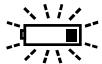 | L'accumulateur de l'appareil photo est faible en charge. | Remplacez ou rechargez l'accumulateur. |
 | La carte SmartMedia n'est pas chargée ou n'est pas chargée correctement. | Chargez une carte SmartMedia ou rechargez la carte en la retournant de façon correcte. |
 | La carte SmartMedia n'est pas formatée. | Formatez la SmartMedia. |
 | Les bornes de la carte SmartMedia sont encrassées.La carte SmartMedia est endommagée.Le format de la carte SmartMedia est incorrect. | Essuyez la partie de contact de la SmartMedia avec un chiffon doux et sec. Il peut être nécessaire de formater la SmartMedia. Si le message d'erreur est toujours affiché, remplacez la carte. |
 | La SmartMedia est complètement enregistrée. | Effacez certaines des photos ou utilisez une carte SmartMedia ayant un grand espace libre. |
 | La carte SmartMedia est protégée contre l'écriture. | Utilisez une SmartMedia qui n'est pas protégée contre l'écriture. |
 | Une tentative a été faite pour lire de manière incorrecte les données enregistrées.Une tentative a été faite pour lire une image qui n'a pas été enregistrée sur un appareil photo numérique. | Impossible de lire les images. |
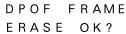 | L'image que vous avez tenté d'effacer a des paramètres d'impression DPOF. | Lorsque vous effacez l'image, les paramètres d'impression DPOF pour cette image sont annulés en même temps. |
| Avertissement affiché | Explication | Remède |
| Le noméro de la vue a atteint 999-9999. | Désactivez la fonction de mémorisation des numéros d'image et utilisez une SmartMedia formatée pour prendre la photo. | |
 | Il y a une forte probabilité de bougé de l'appareil car la vitesse d'obturation est lente. | Réglez le flash sur flash forcé ou utilisez un trépied. |
| Une tentative a été faite pour effacer une image protégée. | Retirez la protection. | |
 | La fonction AF (autofocus) ne fonctionne pas efficacement. | • Si la photo est trop sombre, déplacez-vous au moins de 1,5 mètre du sujet et recommencez.• Utilisez l'autofocus mémorisé pour prendre la photo. |
| Le fichier DPOF contient une erreur. Il est également possible que le fichier DPOF ait été installé sur un autre appareil. | Appuyez sur la touche “MENU/EXE” pour créer un nouveau fichier DPOF et spécifiez de nouveau tous les réglages DPOF. | |
| Les tirages peuvent être spécifiés pour plus de 999 photos dans les réglages DPOF. | Le nombre maximum d'images pour lesquelles des tirages peuvent être spécifiés sur la même SmartMedia est de 999. | |
| L'action spécifiée ne peut pas être effectuée. | Ces fonctions ne peuvent pas être utilisées car le fichier d'image est dans un format inacceptable. | |
| Le bouchon d'objectif n'est pas ouvert. | Ouvrez le bouchon d'objectif. | |
| Problème | Fonctionnement défectueux ou panne de l'appareil photo.Cause | Tentez de mettre plusieurs fois l'appareil photo sous et hors tension.Solution |
| Pas d'alimentation. | L'accumulateur est déchargé.La prise de l'adaptateur secteur est sortie de la prise murale secteur. | Chargez un accumulateur neuf.Rebranchez l'adaptateur secteur dans la prise murale. |
| Coupure d'alimentation pendant le fonctionnement. | L'accumulateur est déchargé. | Mettez des batteries neuves en place. |
| L'accumulateur se décharge rapidement. | Vous utilisez l'appareil photo dans des conditions extrêmement froides.Les bornes sont souillées.Les accumulateurs sont épuisés. | Mettez l'accumulateur dans votre poche ou autre endroit chaud pour le réchauffer et puis chargez-le dans l'appareil juste avant de prendre une photo.Essuyez les bornes de l'accumulateur avec un chiffon sec et propre.Chargez un accumulateur neuf. |
| En appuyant sur le déclencheur, aucune photographie n'est prise. | Le bouchon d'objectif n'est pas ouvert.La carte SmartMedia n'est pas chargée.La SmartMedia est complètement enregistrée.La carte SmartMedia est protégée contre l'écriture.La carte SmartMedia n'est pas formatée.La zone de contact de la SmartMedia est sale.La carte SmartMedia est endommagée.La fonction de veille a étéint l'appareil photo.L'accumulateur est déchargé. | Ouvrez le bouchon d'objectif.Chargez une carte SmartMedia.Effacez certaines des photos ou utilisez une carte SmartMedia ayant un grand espace libre.Retirez la protection contre l'écriture.Formatez la carte SmartMedia.Essuyez la zone de contact de la carte SmartMedia avec un chiffon sec et doux.Chargez une carte SmartMedia neuve.Mettez l'appareil photo en marche (sous tension).Mettez des batteries neuves en place. |
| Impossible d'utiliser le flash pour prendre des photos. | La molette de modes a été placée sur un autre réglage.L'appareil est en mode de flash débrayé. | Réglez la molette de modes sur le réglage correct.Réglez le mode du flash sur Auto, Réduction yeux rouges, Flash forcé ou Scène nocturne. |
| Problème | Cause | Solution |
| Impossible d’utiliser le flash pour prendre des photos. | Le déclencheur a été enfoncé alors que le témoin du viseur clignotait en orange. | Attendez que le flash ait terminé de se charger avant d’appuyer sur le déclencheur. |
| Le flash ne se recycle pas. | Aucune carte SmartMedia compatible n’est chargée.L’appareil photo est réglé sur le mode de flash débrayé.L’accumulateur est déchargé. | Chargez une nouvelle carte SmartMedia, effacez une vue ou retirez la protection contre l’écriture.Réglez le mode du flash sur Auto, Réduction yeux rouges, Flash forcé ou Scène nocturn.Mettez un accumulateur rechargé en place. |
| L’image lue est trop sombre, bien que j’ai utilisé le flash. | Le sujet est trop éloigné.Votre doigt gène le flash. | Rapprochez-vous du sujet.Maintenez correctement l’appareil photo. |
| L’image est floue. | L’objectif est sale.La photographie Macro a été utilisée pour photographier un paysage. | Nettoyez l’objectif.Annulez le photographie Macro. |
| Impossible de formater la carte SmartMedia. | La carte SmartMedia est protégée contre l’écriture. | Retirez la protection de la vue. (Décollez la pastille de protection contre l’écriture.) |
| Impossible d’effacer toutes les vues. | La vue est protégée. | Retirez la protection contre l’écriture. |
| Rien ne se passe quand j’utilise les touches et les commutateurs de l’appareil photo. | Mauvais fonctionnement de l’appareil photo.La molette de modes a été placée sur un autre réglage.L’accumulateur est déchargé. | Retirez l’accumulateur, réinsérez-le et essayez de nouveau.Déplacez la molette de modes sur le réglage correct.Mettez des batteries neuves en place. |
| Le flash fonctionne bien que le mode de flash débrayé soit sélectionné. | La molette de modes n’est pas correctement réglée. | Déplacez la molette de modes sur le réglage correct. |
Fiche technique
Système
- Modèlel Appareil numérique
- Capteur CCD 1/2, 7 pouce de 1,31 million de pixels carrés
- Résolution 1.280 × 960 pixels / 640 × 480 pixels
- Format d'enregistrement
Conforme à DCF (Exif ver.2,1 conforme JPEG), compatible DPOF
• Viseur Viseur de type Galileo inversé, Couverture d'image 80% - Objectif Objectif zoom optique 3 × Fujinon F3,5/F8,7
- Média d'enregistrement Carte SmartMedia (3,3 V)
- Distance focale f=6-18 mm (équivalent à 38-114 mm sur un appareil photo 35 mm)
-
Nombre d'images enregistrées
-
Commande d'exposition 64 zones, mesure TTL, AE de programme (correction d'exposition disponible dans le mode manuel)
- Sensibilité Equivalent à 125 ISO
- Balance des blancs Auto-sélectionnée (7 modes sélectionnalbles en mode manuel)
- Plage de mise au point Normal : Environ 0,8 m à l'infini Macro : 10 cm à 80 cm environ
- Vitesses d'obturation Vitesse variable, 1/2 à 1/750 sec de seconde (combiné avec le déclencheur mécanique)
- Flash (Flash auto avec détecteur de commande d'éclair)
Commande de flash : Grand angle 0,2 m - 3,5 m environ.
Téléobjectif 0,8 m - 3,5 m environ.
Modes de flash : Auto, Réduction anti-yeux rouges, Flash forcé, Flash débrayé, Synchronisation lente
| Pixel | 1280 × 960 | 640 × 480 | ||||
| Mode de qualité | FINE | NORMAL | BASIC | FINE | NORMAL | BASIC |
| Taux de compression | 1/4 environ | 1/8 environ | 1/16 environ | 1/4 environ | 1/8 environ | 1/16 environ |
| Volume des Donnée Image | 610Ko environ | 310Ko environ | 160Ko environ | 160Ko environ | 90Ko environ | 50Ko environ |
| 4Mo(MG-4S) | 6 | 12 | 23 | 23 | 44 | 69 |
| 8Mo(MG-8S) | 12 | 24 | 46 | 46 | 89 | 141 |
| 16Mo(MG-16S) | 25 | 49 | 89 | 89 | 163 | 246 |
| 32Mo(MG-32S) | 50 | 99 | 180 | 180 | 330 | 496 |
| 64Mo(MG-64S) | 101 | 198 | 361 | 361 | 663 | 995 |
• Moniteur LCD
D-TFD de 55.000 pixels, 1,6 pouces
- Retardateur
10 sec., horloge de minuterie
Bornes d'entrée/sortie
- Numérique USB (1) pour la sortie des données d'images avec un ordinateur
- Entrée C.C Prise pour l'adaptateur secteur spécifié
Alimentation et autres
- Alimentation électrique
Utilisez l'une des alimentations suivantes :
• 4 batteries alcalines de format AA - 4 piles Ni-MH (nickel métal hydrure) de format AA (vendues séparément)
- 4 batteries longue autonomie Ni-Cd (nickel-cadmium) de format AA (vendues séparément)
- Adaptateur secteur AC-5V (vendu séparément)
- Nombre de vues disponibles avec l'accumulateur (autonomie de l'accumulateur)
| Type accumulateurs | Moniteur LCD allumé | Moniteur LCD éteint |
| Batteries alcalines | 180 Vues environ* | 450 Vues environ* |
| Batteries Ni-MH HR-3UF | 180 Vues environ* | 450 Vues environ* |
| Batteries Ni-Cd KR-3UF | 120 Vues environ* | 350 Vues environ* |
Indique le nombre de prises de vues disponibles consécutivement à température ambiante et en utilisant le flash à 50%. Notez que ces chiffres varient en fonction de la température ambiante et de la charge de l'accumulateur.
- Conditions d'utilisation Température de travail : 0°C à +40°C, humidité plus ou moins 80% (sans condensation)
- Dimensions hors tout (L × H × P) 125 × 65 × 39 mm (sans les accessoires et les pièces)
- Masse (Poids) de l'appareil Environ 250 g (sans comprendre les accessoires, les batteries ni la SmartMedia)
- Poids pour la photographie Environ 350 g (batteries et SmartMedia comprises)
- Accessoires Voir P.7
- Accessoires en option Voir P.71, 72
* Sous réserve de modifications sans préavis.
* Le moniteur LCD de votre appareil numérique est fabriqué à partir d'une technologie de pointe de haute précision. Malgré tout, des petits points brillants et des couleurs anormales (notamment autour des textes) peuvent apparaître sur le moniteur. Ce sont des caractéristiques d'affichage normales et non pas l'indication d'un défaut du moniteur. Ces imperfections n'apparaissent pas sur l'image enregistrée.
Explication des termes
Balance des blancs : Quel que soit le type de lumière, l'oeil humain s'adapte de façon à ce qu'un objet blanc soit toujours blanc. D'autre part, les appareils tels que les appareils photo numériques considèrent un sujet blanc comme étant blanc en ajustant tout d'abord la balance qui convient à la couleur de la lumière ambiante environnant le sujet. Ce réglage s'appelle faire concorder la balance des blancs. La fonction qui correspond automatiquement à la balance des blancs est appelée fonction automatique de balance des blancs.
EV : Un chiffre pour indiquer l'exposition. EV est déterminé par la luminosité du sujet et la sensibilité (vitesse) du film ou CCD. Le chiffre est plus important pour les sujets bien éclairés et plus petit pour les sujets sombres. Lorsque la luminosité du sujet change, l'appareil photo numérique maintient à un niveau constant la quantité de lumière atteignant le CCD en réglant l'ouverture et la vitesse d'obturation. Lorsque la quantité de lumière atteignant le CCD double, la valeur EV augmente de 1. De la même manière, lorsque la lumière diminue de moitié, la valeur EV diminue de 1.
DPOF : Digital Print Order Format (Format de commande de tirage numérique). DPOF est un format utilisé pour l'enregistrement des informations sur un support de stockage (carte de mémoire d'image, etc.) qui vous permet de spécifier quelles vues prises avec un appareil photo numérique sont à tirer et combien de tirages sont à effectuer pour chaque vue.
Fonction de mise hors tension automatique : Si aucune opération n'est effectuée avec l'appareil photo pendant deux minutes ou plus, la fonction de mise hors tension automatique éteint l'appareil photo. Ceci permet d'éviter la décharge des batteries et le gaspillage d'énergie lorsque l'appareil photo est branché à l'adaptateur secteur. La mise hors tension automatique n'est pas opérationnelle lorsque la fonction est désactivée ou lorsqu'une connexion USB est utilisée.
Format JPEG : Joint Photographics Experts Group (Groupe d'experts photographiques joints) Un format de fichier utilisé pour la compression et la sauvegarde des images en couleur. Le taux de compression souhaité est sélectionnable, mais plus le taux de compression est élevé, plus la qualité de l'image est médiocre.
Verrouillage Avec cet appareil photo, les réglages d'exposition sont verrouillés (verrouillage AF/AE) lorsque le déclencheur est enfoncé à mi-course. Si vous désirez changer la composition de votre photo après avoir réglé l'exposition, vous pourrez obtenir d'excellents résultats en utilisant le verrouillage AF/AE avant de composer et de prendre la photo.
Notes pour la sécurité
- Pour garantir que vous utilisez votre appareil FinePix1400 ZOOM correctement, veuillez tout d'abord lire attentivement ces Notes pour la sécurité et votre mode d'emploi. - Après avoir lu ces Notes pour la sécurité, rangez-les dans un endroit sûr.
A propos des icônes
Les icônes illustrées ci-dessous sont utilisées dans ce document pour indiquer le degré de gravité des blessures ou dommages qui peuvent se produire si vous n'observez pas les informations indiquées par l'icône et si, en conséquence, vous utilisez ce produit de manière incorrecte.
| ⚠ AVERTISSEMENT | Cette icône indique que le fait de ne pas observer les informations mentionnées peut entraîner la mort ou des blessures graves. |
| ⚠ ATTENTION | Cette icône indique que le fait de ne pas observer les informations mentionnées peut entraîner des blessures ou endommager le matériel. |
Les icônes illustrées ci-dessous sont utilisées pour indiquer la nature des informations que vous devez observer.
Les icônes triangulaires vous indiquent que ces informations nécessitent votre attention ("Important").
Les icônes circulaires barrées en diagonale vous inferment que l'action indiquée est interdite ("Interdite").
Les cercles pleins vous informent que l'action doit être réalisée ("Requis").
! AVERTISSEMENT
Quand un défaut se produit, mettez l'appareil photo hors circuit, puis enlevez les accumulateurs et débranchez l'adaptateur secteur.
Si vous continuez à utiliser cet appareil quand il émet de la fumée, une odeur inhabituelle ou dans d'autres conditions anormales, un incendie ou une décharge électrique peuvent se produire.
- Prenez contact avec votre revendeur Fuji.

Débranchement à la prise murale.
Ne laissez pas de l'eau ou des objets pénétrer dans l'appareil.
Si de l'eau ou un objet pénétrait dans l'appareil, mettez-le hors circuit, puis enlevez les accumulateurs et débranchez l'adaptateur secteur.
Si vous continuez à utiliser cet appareil quand il émet de la fumée, une odeur inhabituelle ou dans d'autres conditions anormales, un incendie ou une décharge électrique peuvent se produire.
- Prenez contact avec votre revendeur Fuji.

N'utilisez pas l'appareil dans une salle de bains ou une douche.
Un incendie ou une décharge électrique peuvent se produire.

Ne l'utilisez pas dans une salle de bains ou une douche.
! AVERTISSEMENT
Ne placez pas cet appareil sur un plan instable.
L'appareil pourrait tomber ou se renverser et provoquer des blessures.

N'essayez jamais de modifier ou de démonter l'appareil.
(N'ouvrez jamais son boîtier).
N'utilisez jamais l'appareil après qu'il est tombé ou quand son boîtier est endommagé.
Un incendie ou une décharge électrique peuvent se produire.
● Prenez contact avec votre revendeur Fuji.

Ne le démontez pas.
N'essayez jamais de prendre des photos quand vous bougez.
N'utilisez pas cet appareil pendant que vous marchez, que vous conduisez une voiture ou un deux roues.
Vous pourriez tomber ou être impliqué dans un accident de la circulation.

Pendant les orages, ne touchez aucune pièce métallique de l'appareil numérique.
Vous pourriez être électrocuté par le courant induit par une décharge de foudre.

N'utilisez pas d'accumulateurs, de batteries autres que ceux préconisés.
Respectez leur polarité ⊕ et ⊖ lorsque vous les chargez.

! AVERTISSEMENT
Ne faites pas chauffer les accumulateurs /batteries, ne les modifiez pas et n'essayez pas de les démonter.
Ne faites pas tomber les accumulateurs et ne les soumettez pas à des chocs.
N'essayez pas de recharger des batteries au lithium ou alcalines.
Ne rangez pas les accumulateurs avec des produits métalliques.
N'importe laquelle de ces actions peut faire exploser les accumulateurs ou les faire fuir et provoquer un incendie ou une blessure en résultat.

Utilisez seulement les accumulateurs ou l'adaptateur secteur préconisés pour une utilisation avec cet appareil.
L'utilisation d'autres sources d'alimentation peut provoquer un incendie.

Des blessures ou la perte de la vue peuvent survenir en cas de fuite des batteries et de pénétration de leur fluide dans les yeux ou d'entrée en contact avec la peau ou les vêtements.
Rincez immédiatement la partie touchée à l'eau claire et consultez un médecin.

! AVERTISSEMENT
Après la mise au rebut ou le rangement des batteries, recouvrez les bornes de la batterie avec du ruban isolant.
- L'entrée en contact avec d'autres objets métalliques ou d'autres batteries peut provoquer la mise à feu ou l'explosion des batteries.

! ATTENTION
N'utilisez pas cet appareil dans des endroits sérieusement affectés par des vapeurs d'essence, la vapeur, l'humidité et la poussière.
Un incendie ou une décharge électrique peuvent se produire.

Ne laissez pas cet appareil dans des endroits soumis à une température élevée.
Ne laissez pas cet appareil dans un véhicule fermé ou au soleil.
Un incendie peut se produire.

Ne placez pas d'objet lourd sur l'appareil.
L'objet lourd pourrait se renverser ou tomber et entraîner des blessures.

N'utilisez pas le flash près des yeux d'une personne.
Vous pourriez provoquer une altération provisoire la vision de cette personne.

! ATTENTION
Ne couvrez jamais l'appareil numérique et l'adaptateur secteur avec une couverture ou un chiffon et ne les enroulez pas dedans.
La chaleur s'accumulerait et pourrait déformer le boîtier ou provoquer un incendie.

Quand vous nettoyez l'appareil ou si vous avez l'intention de ne pas l'utiliser pendant un long moment, retirez les accumulateurs et débranchez l'adaptateur secteur.
Sinon, vous pourriez provoquer un incendie ou une décharge électrique.

Ne déplacez pas l'appareil numérique pendant que l'adaptateur secteur est encore raccordé.
Vous pourriez endommager le cordon d'alimentation ou les câbles et provoquer un incendie ou une décharge électrique.

Demandez régulièrement un test et le nettoyage internes de votre appareil.
L'accumulation de la poussière dans votre appareil peut provoquer un incendie ou une décharge électrique.
- Prenez contact tous les deux ans avec votre revendeur Fuji pour lui confier le nettoyage interne.

